Webサイトを運営していると、「このページは検索結果に表示したくない」という状況に直面することがあります。テスト環境やログインページ、重複コンテンツなど、公開はしているが検索エンジンにインデックスさせたくないページは多くの企業サイトに存在します。そうした状況で活用できるのがnoindexタグです。
noindexは正しく設定すれば検索エンジンのクロール効率を高め、サイト全体のSEO評価にもプラスに働く強力な手段です。しかし設定を誤ると、本来インデックスさせたい重要ページまで検索結果から除外してしまうリスクもあります。本記事ではnoindexタグの基本的な仕組みから、WordPressでの設定手順、使うべきページの判断基準まで、一気通貫した視点で解説します。
こんな方にオススメ
- noindexタグの意味と設定方法を基礎から理解したい方
- WordPressサイトでnoindexを正しく設定・管理したい担当者
- どのページにnoindexを設定すべきか判断基準を整理したい方
この記事を読むと···
- noindexタグの仕組みとrobots.txtとの違いが理解できる
- WordPressでのnoindex設定手順(プラグイン・コード両方)がわかる
- 設定すべきページ・してはいけないページの判断基準が身につく
目次
noindexとは?検索エンジンにおける役割と仕組み

noindexとは、検索エンジンに対して「このページを検索結果に表示しないでください」と指示するための仕組みです。HTMLのmetaタグまたはHTTPレスポンスヘッダーとして記述し、GoogleやBingなどの主要検索エンジンがこの指示を認識してインデックスから除外します。
noindexタグの基本的な書き方
noindexはHTMLの<head>セクション内にmetaタグとして記述するのが最も一般的な方法です。具体的には以下のように書きます。
<meta name="robots" content="noindex">
この1行を追加するだけで、GoogleのクローラーであるGooglebotはそのページをインデックスに登録しなくなります。また、インデックスとクロールの両方を禁止したい場合はcontent="noindex, nofollow"と記述します。noindexはクロール自体は許可しつつ、インデックス登録だけを拒否するという点が重要です。
HTTPレスポンスヘッダーを使う方法もあります。特にPDFや動画ファイルなど、HTMLを直接編集できないリソースに対して有効です。PHPであれば以下のように記述します。
header('X-Robots-Tag: noindex');
どちらの方法も同等の効果がありますが、WordPressサイトではmetaタグ方式が管理しやすく、多くのSEOプラグインが対応しています。
robots.txtとnoindexの違い
noindexと混同されやすいのがrobots.txtによる制御です。両者は似ているようで、根本的な動作が異なります。
robots.txtはクローラーがページを「巡回すること自体」を禁止する仕組みです。一方、noindexはクローラーにページを読み込ませたうえで「インデックスへの登録だけ」を禁止します。
この違いは実務上とても重要です。robots.txtでDisallowに指定したページは、クローラーがHTMLを読み込めないためnoindexタグを検出できません。
その結果、外部リンクなどからURLが発見された場合、タイトルやスニペットが不明なまま検索結果に表示されてしまうケースがあります。確実に検索結果から除外したいページには、noindexタグが適切な手段です。
robots.txtはサーバーリソースの節約やクロールバジェットの最適化に向いており、noindexはSEO評価上の除外に向いています。目的に応じて使い分けることが成果への生命線となります。
noindexとnofollowの関係
noindexと一緒に使われることが多いnofollowは、ページ内のリンクをクローラーが追跡しないよう指示するディレクティブです。noindexだけを指定した場合、クローラーはページをインデックスしないものの、そのページ内のリンクは引き続き追跡します。
つまり、noindex単体の設定でも内部リンクの評価は伝わり続けるため、サイト内のリンク構造を壊さずにインデックス除外だけを実現できます。nofollowを追加するのは、リンク先へのPageRank的な評価を渡したくない場合、または完全に孤立させたいページに限定するのが望ましいでしょう。
noindexを設定すべきページの種類と判断基準

noindexを設定するかどうかの判断は、「そのページが検索ユーザーにとって価値があるかどうか」を軸に考えるとシンプルです。検索経由でユーザーが訪問しても意味のないページ、または訪問させると逆にユーザー体験を損ねるページにはnoindexが適切です。以下で代表的なケースを整理します。
管理画面・ログインページ・マイページ
WordPressの管理画面(/wp-admin/)やログインページ(/wp-login.php)は、一般ユーザーが検索から訪問することを想定していないページです。これらが検索結果に表示されてしまうと、セキュリティリスクになるだけでなく、クロールバジェットの無駄遣いにもつながります。
同様に、会員向けのマイページや注文確認ページ、ショッピングカートなどもnoindexの対象です。これらはログイン状態でなければ正しく表示されないため、検索経由での流入は意味をなしません。ECサイトや会員制サービスでは特に注意が必要です。
こうしたページは多くの場合WordPressのデフォルト設定やプラグインが自動的にnoindexを付与しますが、必ずSearch Consoleで実際にインデックスされていないか確認する習慣を持つことが重要です。
重複コンテンツ・タグページ・アーカイブページ
同一または類似の内容が複数のURLに存在する状態を重複コンテンツと呼び、Googleはどちらを評価すればよいか判断に迷います。結果として、本来評価されるべきページの順位が上がらないという事態が起きます。
WordPressでは特に注意が必要で、タグアーカイブ(/tag/)、カテゴリーアーカイブの2ページ目以降(?paged=2)、投稿者アーカイブ(/author/)などが重複コンテンツになりやすいです。これらのページは独自のコンテンツが薄く、既存の投稿記事の抜粋を並べているだけのケースが多いため、noindexを設定してクロールバジェットを節約するのが一般的な対処法です。
canonicalタグとの使い分けも重要なポイントです。重複の原因が「URLのバリエーション」(?utm_source=パラメータ等)にある場合はcanonicalで正規URLを指定する方が適切で、ページ自体の価値が低い場合はnoindexが向いています。AIO・LLMO対策の観点からも、クロールする価値のないページを明示的に除外することはサイト評価の向上につながります。
確認ページ・サンクスページ・テスト環境
お問い合わせフォームの確認ページや送信完了ページ(サンクスページ)は、検索から流入しても意味がないページです。これらがインデックスされると、コンバージョン計測が二重にカウントされるリスクも生じます。
また、本番環境と並行して運用するテスト環境やステージング環境のURLが検索結果に表示されると、ブランドイメージの毀損や情報漏洩につながります。テスト環境には必ずnoindexを設定し、可能であればBasic認証も組み合わせることが推奨されます。
コンテンツの品質管理という観点でも、公開前や修正中の記事は一時的にnoindexを設定しておくと安心です。特にAIによるコンテンツ生成を活用している場合、AIによるコンテンツ生成と品質管理のプロセスの一環として、公開前チェックとnoindex管理を組み合わせることで、検索品質を高く保てます。
WordPressでのnoindex設定方法
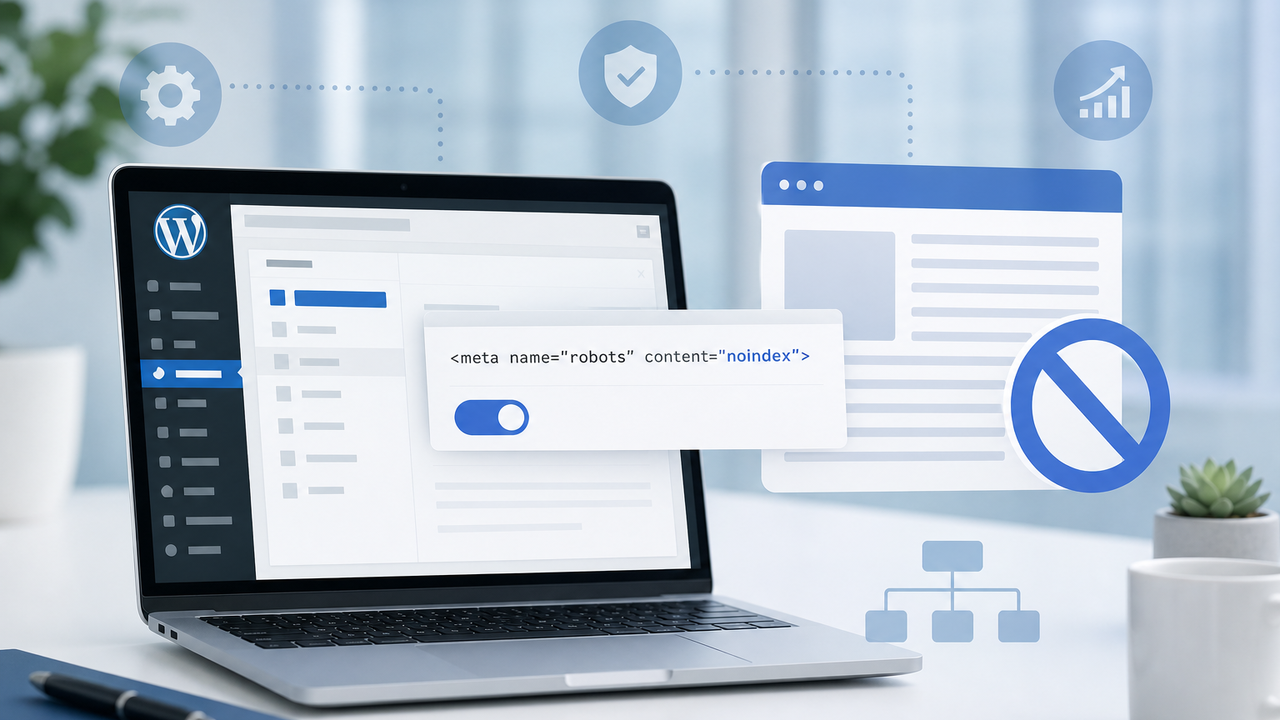
WordPressでnoindexを設定する方法は大きく分けて「SEOプラグインを使う方法」と「コードで直接制御する方法」の2つがあります。多くのサイトではプラグインによる管理が主流ですが、細かな制御が必要な場合はコードによる実装も知っておくと実践的です。ここでは代表的な手順を順に解説します。
- SEOプラグイン(Yoast SEO / All in One SEO)でページ単位に設定する
- SEOプラグインでサイト全体・アーカイブ種別に一括設定する
- functions.phpまたはカスタムコードで条件付き設定する
- Search Consoleで設定が正しく反映されているか確認する
Yoast SEO / All in One SEOでのページ単位設定
最も手軽な方法は、Yoast SEOまたはAll in One SEOといったSEOプラグインを使ったページ単位の設定です。投稿・固定ページの編集画面を開くと、プラグインの設定ブロックが表示されます。Yoast SEOの場合は「詳細設定」タブ内に「このページを検索エンジンに表示しない」というオプションがあり、ONにするだけでnoindexが設定されます。
All in One SEOでも同様に、各ページの下部に表示されるSEO設定パネルで「ロボット設定」から「noindex」を選択できます。どちらのプラグインもGUIで操作できるため、HTMLに不慣れな担当者でも安全に設定できるのが利点です。
設定後はソースコードを確認し、<meta name="robots" content="noindex">が<head>内に出力されているかをチェックしてください。ブラウザの開発者ツールで簡単に確認できます。
アーカイブ・タグページへの一括設定
Yoast SEOでは、「検索の見え方」→「タクソノミー」または「アーカイブ」のセクションから、タグページや著者アーカイブ全体にnoindexを一括で設定できます。個別に設定する手間が省け、設定漏れも防止できます。
具体的な手順は以下の通りです。Yoast SEOの場合、WordPress管理画面から「SEO」→「検索の見え方」→「タクソノミー」タブを開きます。
「タグ」の欄にある「タグを検索結果に表示する」をオフにすると、すべてのタグアーカイブにnoindexが付与されます。同様に「著者アーカイブ」も必要に応じてオフに設定できます。
カテゴリーアーカイブの扱いは慎重に検討する必要があります。カテゴリーページはサイト構造の中核をなすことが多く、内部リンクのハブとして機能している場合は安易にnoindexを設定すると評価が下がるリスクがあります。コンテンツの量や質を見て判断してください。
functions.phpを使ったコード制御
SEOプラグインを使わずに、またはより細かい条件制御を行いたい場合は、functions.phpにコードを追加する方法があります。例えば「特定の投稿タイプのみnoindex」「特定のカテゴリーに属する投稿のみnoindex」といった条件付き設定が可能です。
add_action( 'wp_head', function() {
    if ( is_tax('post_tag') || is_author() ) {
        echo '<meta name="robots" content="noindex, follow">';
    }
} );
このコードはタグアーカイブと著者アーカイブにnoindexを設定する例です。wp_headフックを利用することで<head>内に確実に出力されます。is_tax()、is_singular()、is_page()などの条件分岐タグと掛け合わせて新しい価値を生むカスタム設定が実現できます。
ただし、SEOプラグインと併用する場合は出力が重複する可能性があります。プラグイン側のnoindex設定をオフにするか、プラグインのフックより後に実行されるよう優先度を調整することが必要です。
noindex設定時によくある失敗と対策

noindexは設定自体は簡単ですが、誤った運用をするとサイト全体のSEOに悪影響を与えかねません。実務でよく見かける失敗パターンとその対策を整理しておきます。情報収集が欠かせない領域ですが、ここでは特に注意すべき点を厳選して解説します。
重要ページに誤ってnoindexを設定してしまうケース
最も深刻な失敗は、本来インデックスさせたいトップページや主要記事に誤ってnoindexが設定されてしまうケースです。WordPressでは、テーマの更新や複数のSEOプラグインを混在させた際に、意図せずnoindexが付与されることがあります。
「サイト全体のインデックス状況を確認したら、主要記事の大半がインデックスされていなかった」という事態はSEO担当者が最も避けたい状況のひとつです。Google Search Consoleの「カバレッジ」レポートを定期的に確認することで、想定外のnoindexによる除外を早期発見できます。また、大きな変更を加えた後はソースコードの直接確認も習慣にしてください。
サイトリニューアルや移行作業のタイミングは特に危険です。502 Bad Gatewayエラーと同様に、設定ミスが大量ページに影響を与える可能性があるため、変更前後のインデックス状態を比較記録しておくことが推奨されます。
noindexとrobots.txtを二重に設定してしまうケース
noindexとrobots.txtのDisallowを同じページに対して設定してしまうケースも頻繁に見られます。前述の通り、robots.txtでDisallowに指定されたページはクローラーがHTMLを読み込めないため、noindexタグが検出されません。
この状態では、ページのURLが外部リンクから発見された場合、タイトルや説明が不明なまま検索結果に断片的に表示されるリスクがあります。完全に検索結果から除外したいページはnoindexを優先して使用し、robots.txtはクロールそのものを禁止すべきリソース(画像フォルダ、管理系URL等)にのみ使うという原則を守ってください。
確認方法として、Google Search ConsoleのURL検査ツールを使うと、特定URLに対するnoindexの検出状況とrobots.txtによるブロック状況を同時に確認できます。設定に迷ったときはこのツールを使うのが最も確実です。
noindexを設定したまま放置してしまうケース
テスト環境やリニューアル準備中のページにnoindexを設定した後、本番公開時に外し忘れてしまうケースです。リニューアル直後は急激なトラフィック低下が生じることがあり、原因特定に時間がかかることがあります。
また、一時的にnoindexを設定した記事が長期間そのままになってしまい、価値あるコンテンツが検索結果から除外され続けるケースも見られます。noindexを設定する際は設定の理由と解除条件をメモ・管理表に記録する運用フローを整備することが重要です。
CreativeDriveでは、コンテンツを月50本規模で量産するパイプライン運用の中でも、各記事の公開状態・インデックス状態を動的に追跡するトラッキングの仕組みを実証しています。noindexの管理も含め、コンテンツのライフサイクル全体を可視化することが長期的なSEO成果への生命線です。
noindex設定の判断フローと設定可否早見表
どのページにnoindexを設定すべきか、実務での判断に使えるチェックポイントをまとめます。「設定する」「設定しない」「要検討」の3区分で整理することで、判断のブレを防ぎます。また、AARRRモデルなどのグロース指標と組み合わせて考えると、各ページが集客・育成・コンバージョンのどのフェーズを担うかが明確になり、AARRRモデルを活用したグロース設計との相性も高いです。
| ページ種別 | noindex推奨 | 理由・補足 |
|---|---|---|
| ログイン・管理画面 | ✓ 設定する | セキュリティリスク・クロール無駄遣い |
| 確認・サンクスページ | ✓ 設定する | 検索流入の意味がなく、CV計測に影響 |
| タグアーカイブ | ✓ 設定する | 薄いコンテンツ・重複コンテンツになりやすい |
| 著者アーカイブ | ✓ 設定する(一般的に) | 著者記事一覧に独自価値がない場合 |
| テスト・ステージング環境 | ✓ 設定する | 本番重複・情報漏洩リスク |
| カテゴリーアーカイブ | △ 要検討 | コンテンツの充実度・内部リンク構造次第 |
| ページネーション(2ページ目以降) | △ 要検討 | canonicalで代替できる場合も多い |
| 検索結果・フィルターページ | ✓ 設定する(多くの場合) | URLパラメータが大量に発生・重複問題 |
| 主要コンテンツページ(記事・LP等) | ✗ 設定しない | インデックスされることがSEO上の目的 |
CreativeDriveのコンテンツ管理アプローチ
弊社CreativeDriveでは、月50本規模でコンテンツを量産するAI記事生成パイプラインの中で、各記事のインデックス状態を動的に管理する実証ラインを運用しています。noindexの設定・解除も含め、コンテンツのライフサイクル全体を自動トラッキングすることで、SEO評価に貢献するページと除外すべきページを継続的に最適化しています。
こうした一気通貫したコンテンツ管理の仕組みは、限られたリソースで最大のSEO成果を出したい中小企業やスタートアップにとって、費用対効果の高いアプローチです。コンテンツの量産だけでなく、noindexを含むテクニカルSEOの管理も自動化・効率化することが、持続的なグロースの実現に向けて重要な要素となります。
潜在顧客が情報収集フェーズにいる段階から、適切なコンテンツを正しくインデックスさせ、検索結果での露出を最大化する。その土台となるのが、noindexを含むテクニカルSEOの正確な設定です。コンテンツSEOとテクニカルSEOを掛け合わせて新しい価値を生む視点が、これからのWebマーケティングには不可欠です。
まとめ:noindex設定の実装チェックリスト
noindexタグはシンプルな仕組みながら、正しく運用することでサイト全体のSEOパフォーマンスを大きく改善できる重要な設定です。本記事の内容を振り返りながら、実装チェックリストとして活用してください。
| noindexの基本 | HTMLのmetaタグまたはHTTPヘッダーで設定。クロールは許可しつつインデックス登録を拒否する。 |
| robots.txtとの違い | robots.txtはクロール自体を禁止。確実にインデックスから除外したいページにはnoindexが適切。 |
| 設定すべきページ | ログイン画面、管理画面、サンクスページ、タグアーカイブ、著者アーカイブ、テスト環境。 |
| 慎重に判断すべきページ | カテゴリーアーカイブ、ページネーション。コンテンツの充実度や内部リンク構造を考慮する。 |
| WordPressでの設定 | Yoast SEO / All in One SEOでGUI設定、またはfunctions.phpでコード制御。 |
| 確認方法 | Google Search ConsoleのカバレッジレポートとURL検査ツールを定期的にチェックする。 |
| よくある失敗 | 重要ページへの誤設定、robots.txtとの二重設定、設定の解除忘れ。 |
noindexを正しく設定・管理することは、テクニカルSEOの基礎でありながら、多くのサイトで見落とされがちな領域です。コンテンツの量産施策と並行して、インデックス管理の精度を高めることが検索流入の最大化につながります。
CreativeDriveでは、AIを活用したコンテンツ量産と動的なインデックス管理を組み合わせたグロースハック支援を提供しています。noindexを含むテクニカルSEOの設計から、コンテンツSEOの戦略立案・実装まで、一気通貫して取り組みたいとお考えの方はお気軽にご相談ください。