WordPressサイトのページ速度が遅いと、せっかく作り込んだコンテンツがあっても検索エンジンから正当な評価を受けられないことがあります。特にCore Web Vitalsの登場以降、ページの表示速度はSEOランキングに直接影響する技術的指標として、多くのWeb担当者が取り組むべき優先課題になりました。
本記事では、WordPressのページ速度を改善するための実践的な手順を体系的に解説します。原因の特定から始まり、画像最適化・プラグイン整理・サーバー設定・Core Web Vitals改善まで、一気通貫したアプローチで取り組める内容にまとめています。速度改善に向けた情報収集が欠かせない担当者の方に、特に参考になる内容です。
こんな方にオススメ
- WordPressサイトの表示速度が遅く、直帰率や検索順位に課題を感じている方
- Core Web VitalsやPageSpeed Insightsのスコアを改善したいマーケ担当者・エンジニアの方
- 限られたリソースで費用対効果の高いSEO施策を選び抜きたいサイト運営者の方
この記事を読むと···
- WordPressが遅くなる根本的な原因と、その診断方法がわかる
- LCP・CLS・INPなどCore Web Vitalsの各指標に対応した具体的な改善手順がわかる
- プラグイン・画像・サーバー・キャッシュ設定など、優先度順に実装できるチェックリストが得られる
目次
WordPressのページ速度を正確に測定する方法
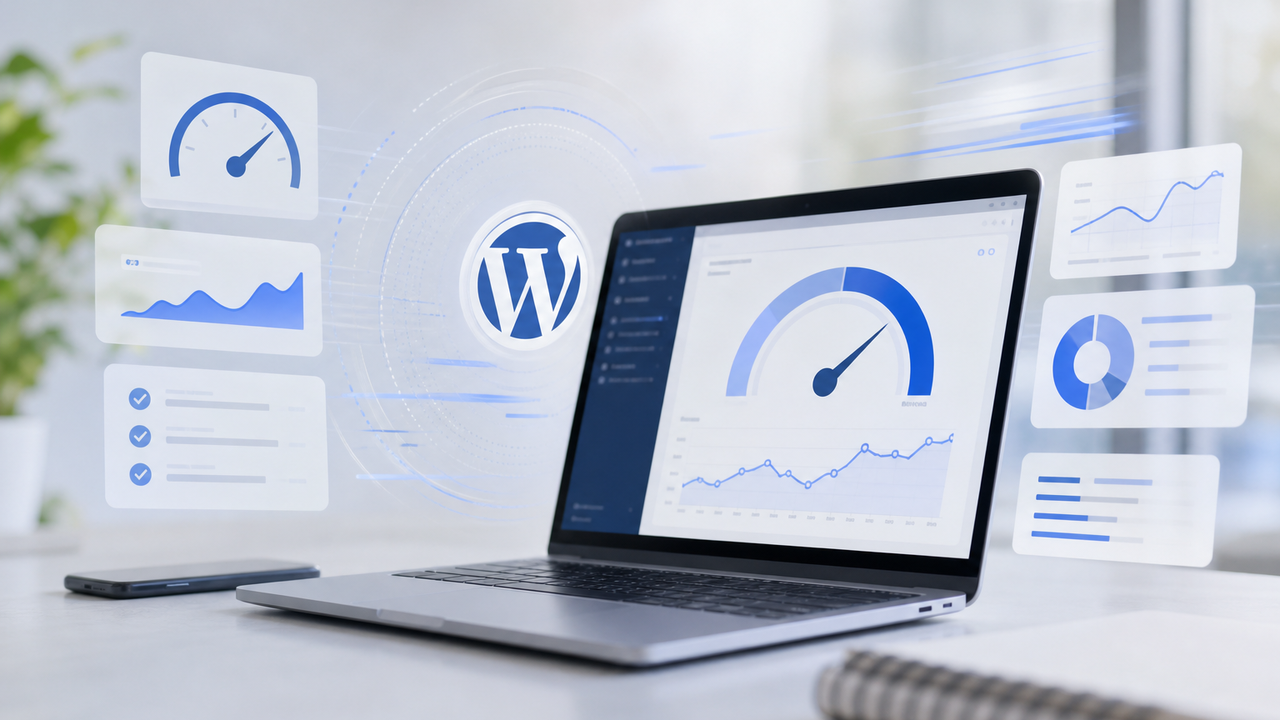
改善に着手する前に、まず現状のスコアを正確に把握することが重要です。「なんとなく遅い」という感覚的な判断ではなく、数値ベースで現状を測定することが、成果を出す速度改善の生命線です。ここでは代表的な計測ツールと、それぞれの活用法を紹介します。
PageSpeed Insightsを使ったスコア確認
Googleが提供するPageSpeed Insights(PSI)は、ページ速度改善の出発点として最も利用されているツールです。URLを入力するだけで、0〜100のスコアと改善提案を無料で取得できます。
PSIには「ラボデータ(Lab Data)」と「フィールドデータ(Field Data)」という2種類の計測値が表示されます。ラボデータはChromeのLighthouseエンジンが模擬的に測定した数値、フィールドデータはChromeユーザーから実際に収集されたリアルな体験値です。SEO評価に使われるCore Web Vitalsの判定はフィールドデータが優先されるため、両方を確認することが重要です。
スコアの目安として、75以上をGood(緑)、50〜74をNeed Improvement(橙)、49以下をPoor(赤)と判定します。モバイルスコアはデスクトップより低くなる傾向があるため、モバイルを優先して改善に取り組むことが推奨されます。WordPressサイトでは、特にモバイルスコアが50を切っているケースが多く見られます。
Chrome DevToolsとLighthouseの使い方
ブラウザに標準搭載されたChrome DevToolsのLighthouseタブを使うと、より詳細な診断が可能です。PageSpeed Insightsと同じエンジンを使いながら、ネットワーク状況や端末スペックを細かく設定して測定できる点が特徴です。
Lighthouseを開くには、Chromeで対象ページを表示した状態でF12キー(または右クリック→検証)を押してDevToolsを開き、「Lighthouse」タブをクリックします。「Generate report」を実行すると、Performance・Accessibility・Best Practices・SEOの4項目のスコアと詳細な改善提案が表示されます。
特に「Opportunities」と「Diagnostics」の項目に注目してください。Opportunitiesには具体的な時間短縮効果の見込みが数値で示されるため、どの改善策から着手すべきかの優先順位付けに直接活用できます。例えば「Properly size images」が3.5秒の改善見込みとなっていれば、画像最適化が最優先施策と判断できます。
Google Search ConsoleのCore Web Vitalsレポート
Google Search Console(GSC)の「Core Web Vitals」レポートは、実際のChromeユーザーから収集されたフィールドデータを基に、サイト全体のページ速度状況を俯瞰できるツールです。PSIが単一ページを測定するのに対し、GSCではサイト全体のURL群を「良好」「改善が必要」「低速」に分類して一覧表示します。
特に複数のテンプレートやカテゴリを持つWordPressサイトでは、全ページを個別にPSIで確認するのは現実的ではありません。GSCのレポートでまずサイト全体の傾向をつかみ、問題が集中しているページグループを特定してから、そのテンプレートやウィジェットを調査するアプローチが効率的です。
WordPressが遅くなる主な原因
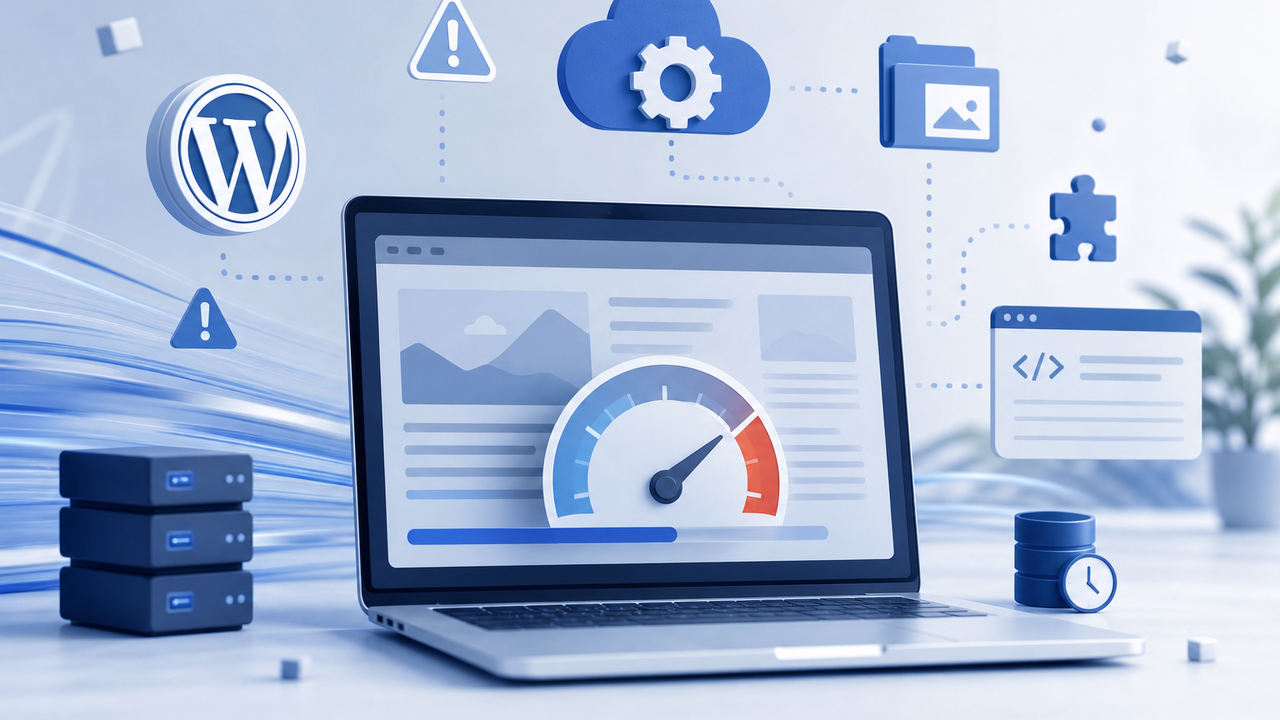
速度改善を効果的に進めるには、原因の構造を正しく理解することが必要です。WordPressのページ速度低下は、大きく「フロントエンド側の問題」「バックエンド側の問題」「サーバー環境の問題」の3層に分類できます。これらを掛け合わせて新しい価値を生む視点で整理すると、施策の優先順位が明確になります。
重い画像・未最適化メディアの問題
WordPressの速度低下原因として最も多いのが、画像の最適化不足です。デジタルカメラやスマートフォンで撮影した画像をそのままアップロードすると、1枚あたり3〜10MBになることも珍しくありません。これが記事ページに複数枚掲載されれば、ページ全体のデータ量は簡単に20MB以上になってしまいます。
具体的な問題としては、JPEGの品質設定が高すぎること、次世代フォーマット(WebP・AVIF)が使われていないこと、画像の表示サイズに対して実寸が大きすぎることなどが挙げられます。また、Core Web Vitalsの主要指標であるLCP(Largest Contentful Paint)は、多くの場合ページ上の最大画像の読み込み時間によって決まります。ファーストビューにある大きなビジュアルが最適化されていないと、LCPが直接悪化します。
画像のlazy load(遅延読み込み)が設定されていない場合も速度低下の要因になります。スクロールしなければ見えない画像まで最初から読み込んでしまうため、初期表示が重くなります。WordPress 5.5以降はloading="lazy"属性が標準的に付与されていますが、テーマやプラグインによっては上書きされているケースもあるため確認が必要です。
不要なプラグインの蓄積と影響
WordPressの拡張性の高さはプラグインによって実現されていますが、その便利さが速度低下の原因になることもあります。プラグインは有効化されるだけで、ページ読み込み時にPHPの処理とJavaScript・CSSファイルの読み込みが発生します。不要なプラグインが10個・20個と蓄積していくと、この処理コストが積み重なって速度に影響します。
特に注意が必要なのは、フロントエンド側に余分なスクリプトやスタイルシートを追加するプラグインです。例えば、管理者向けの機能しか使わないプラグインが訪問者向けのページにもJavaScriptを読み込んでいるケースは珍しくありません。GTM(Googleタグマネージャー)を使っていない状態でAnalytics系プラグインが複数入っている、ページビルダーが生成する過剰なCSSが残っているなども典型的なパターンです。
また、プラグインの中にはデータベースに大量のデータを書き込むものがあります。リビジョン履歴の蓄積、不要なオプションデータの肥大化、トランジェントの残留などがデータベースクエリを遅くする原因になります。定期的なデータベース最適化と、プラグインの棚卸しが速度維持には欠かせません。
レンタルサーバー性能とサーバー設定の影響
フロントエンドの最適化だけでは限界がある場合、サーバー側の性能が速度のボトルネックになっていることがあります。共有レンタルサーバーでは他のサイトとリソースを共有するため、同一サーバーの他サイトがトラフィックを大量消費している時間帯に自サイトの表示が遅くなることがあります。
PHP バージョンも重要な要素です。PHP 7系から8系への更新だけで、処理速度が大幅に向上するケースがあります。多くのレンタルサーバーはコントロールパネルからPHPバージョンを切り替えられるため、WordPress・プラグインとの互換性を確認した上でアップデートを検討することをお勧めします。
サーバーのHTTPSとHTTP/2対応状況も確認してください。HTTP/2では複数のリクエストを並列処理できるため、JavaScriptやCSSなど多数のファイルを読み込むWordPressサイトでは特に恩恵が大きくなります。
また、GZIP・Brotli圧縮が有効になっているかどうかも確認ポイントです。HTMLやCSS・JavaScriptファイルを圧縮して転送することで、データ量を削減できます。
Core Web Vitalsの各指標を改善するステップ
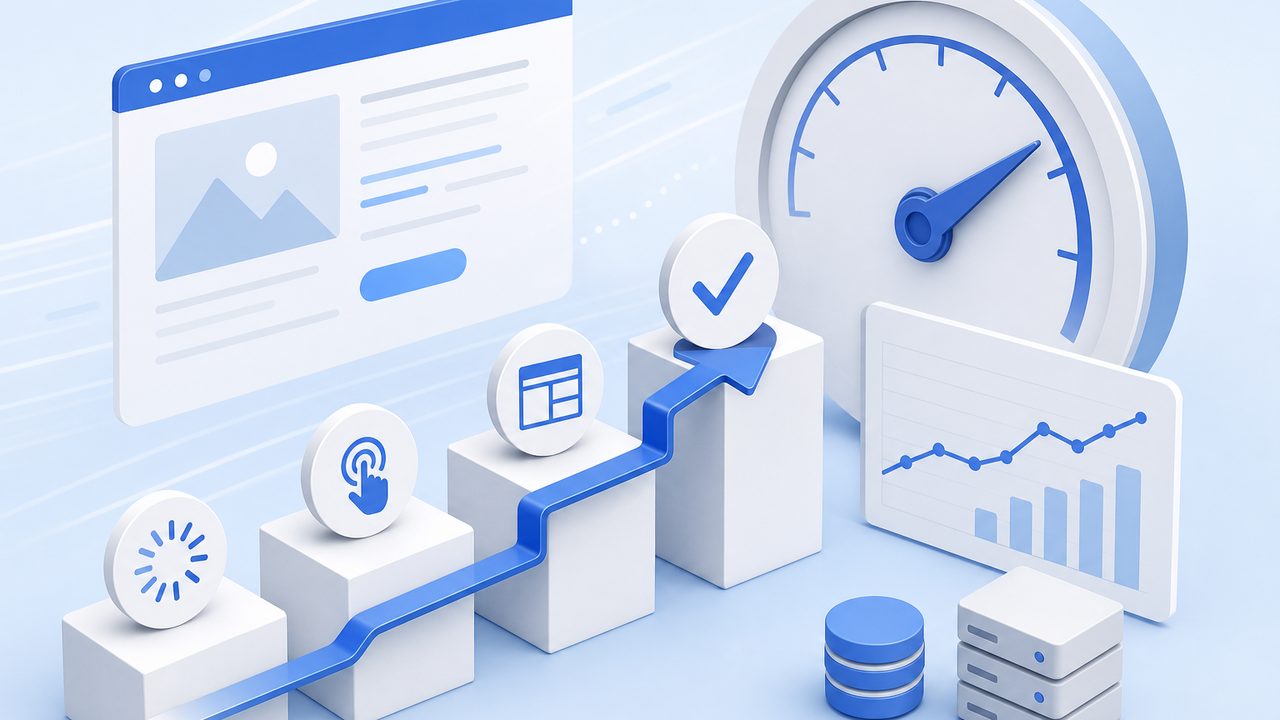
Core Web Vitalsは、Googleがユーザー体験の質を測定するために定義した指標群です。2026年現在、SEO評価に直接影響する主要指標はLCP・CLS・INPの3つです。それぞれの指標を理解し、対応した改善施策を実施することが、SEO評価向上の実践的アプローチです。
| 指標 | 意味 | Good基準 | 主な改善施策 |
|---|---|---|---|
| LCP | 最大コンテンツの表示時間 | 2.5秒以内 | 画像最適化・プリロード・CDN |
| CLS | レイアウトのずれ(累積) | 0.1以下 | 画像・広告のサイズ事前確保 |
| INP | インタラクション応答時間 | 200ms以内 | JavaScript最適化・遅延読み込み |
LCP(Largest Contentful Paint)の改善方法
LCPはページ読み込み時に画面内で最も大きなコンテンツ(多くの場合メインビジュアル画像やヒーローセクション)が表示されるまでの時間を示します。2.5秒以内がGoodとされており、WordPress サイトでは画像の最適化がLCP改善の核心です。
最初に行うべきは、LCP要素の特定です。PageSpeed InsightsやLighthouseのレポートで「LCP element」として表示された要素を確認します。
それがヒーロー画像の場合、まず画像ファイルをWebP形式に変換することを検討してください。JPEGと比べて同等の画質で30〜50%程度のファイルサイズ削減が見込める場合があります。
WordPressでは「Imagify」「ShortPixel」「WebP Converter for Media」などのプラグインでWebP変換を自動化できます。
次に重要なのがpreloadの設定です。LCP要素がビューポート内の固定画像であれば、HTMLの<head>内に<link rel="preload" as="image" href="画像URL">を追加することで、ブラウザが優先的に読み込むよう指示できます。
この設定はLCPスコアの改善に直接貢献します。また、ファーストビューの画像にはloading="lazy"を設定しないことも重要です。
LCP要素にlazy loadを設定すると、むしろ表示が遅くなります。
CLS(Cumulative Layout Shift)の改善方法
CLSはページが読み込まれる途中でコンテンツが突然ずれる現象を定量化した指標です。広告の後から表示、画像の高さが未指定でテキストがずれる、フォントの切り替えによるずれ(FOIT/FOUT)などが主な原因です。0.1以下がGoodとされています。
WordPressサイトでCLSを改善するには、まず画像とメディアにwidth/height属性を必ず設定することです。これがあるとブラウザはページ表示開始時点でその要素のスペースを確保できるため、画像読み込み完了後のレイアウトずれが発生しません。WordPress 5.5以降はメディアライブラリ内の画像に対してこれらの属性が自動付与されますが、古いテーマやカスタムコードで出力している画像では手動確認が必要です。
広告や埋め込みコンテンツによるCLSも頻出課題です。Google AdSense等の広告枠には、事前にmin-heightでスペースを確保しておくことでCLSを抑制できます。また、Webフォントの読み込みによるCLSにはfont-display: optionalまたはswapの設定が有効です。
INP(Interaction to Next Paint)の改善方法
INPは、ユーザーがページ上でクリック・タップ・キーボード操作を行った際に、次の画面更新(ペイント)が起きるまでの時間を測定する指標です。200ms以内がGoodとされており、2024年3月にFID(First Input Delay)に代わって正式な Core Web Vitals 指標に採用されました。
INPの改善は主にJavaScriptの最適化に集中します。WordPressサイトでは、プラグインが追加するJavaScriptファイルが主要な原因になることが多いです。
不要なJavaScriptの削除・defer/async化が基本施策です。特に必要のないページにもJavaScriptを読み込むプラグインを特定して、フロントエンドでの読み込みを無効化することが効果的です。
「Asset CleanUp」や「Perfmatters」といったプラグインを使うと、ページ・ポストタイプごとにスクリプト・スタイルの読み込みを無効化できます。例えばContactForm 7のスクリプトは問い合わせページにのみ読み込めばよく、トップページや記事ページでは不要です。このような粒度での制御がINPスコア改善につながります。
WordPressページ速度改善の実践ステップ
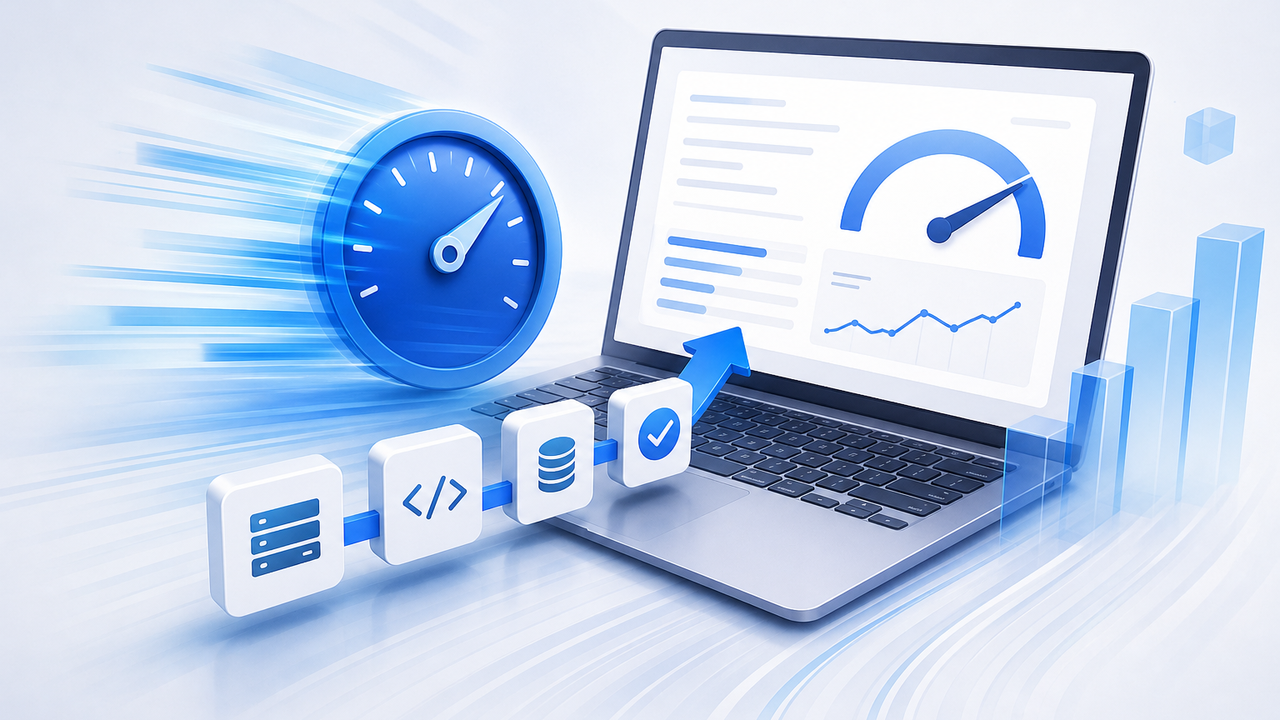
ここでは、実際にWordPressサイトの速度改善を進める際の手順を、優先度の高い順にまとめます。フロントエンドの改善から始め、バックエンド・サーバーへと進む順序が、リソース効率の観点から適切です。なお、改善施策を実施する前は必ずバックアップを取得するようにしてください。
- 現状測定とベースライン記録:PageSpeed InsightsとGoogle Search ConsoleのCore Web Vitalsレポートで現在のスコアを記録します。モバイルとデスクトップ両方を確認し、LCP・CLS・INP・TBT(Total Blocking Time)の数値を控えておきます。
- 画像の最適化:WordPressのメディアライブラリ内の画像をWebP形式に変換し、各画像にwidth/height属性を確認します。ファーストビュー以外の画像にはlazy loadを設定します。プラグインとしてShortPixelやImagifyが広く使われています。
- キャッシュプラグインの設定:WP Rocket・W3 Total Cache・WP Super Cacheなどのキャッシュプラグインを導入し、ページキャッシュ・ブラウザキャッシュ・GZip圧縮を有効化します。ページキャッシュは特にデータベースアクセスを削減する効果があります。
- CSS/JavaScriptのミニファイと不要スクリプト除去:キャッシュプラグインのCSS/JSミニファイ機能を有効化します。あわせてAsset CleanUpやPerfmattersで不要なスクリプトをページ単位で無効化します。
- CDNの導入:CloudflareなどのCDN(コンテンツデリバリーネットワーク)を導入することで、静的ファイルをユーザーに近いサーバーから配信できます。特に画像・CSS・JSファイルの配信速度が向上します。
- PHPバージョンの更新:サーバーのコントロールパネルでPHPバージョンを確認し、WordPress・プラグインの互換性を確認した上でPHP 8.1以上への更新を検討します。
- データベースの最適化:WP-Optimizeなどのプラグインでリビジョン履歴の削除・スパムコメントのクリーンアップ・テーブルの最適化を実施します。
- 再計測と効果確認:各ステップの後にPageSpeed Insightsで再測定し、スコアの変化を記録します。変化がなかった施策と効果があった施策を記録することで、次の改善サイクルに活用できます。
キャッシュプラグインの選び方と設定ポイント
WordPressのキャッシュ設定は速度改善の中でも即効性が高い施策です。WP Rocketは設定が分かりやすく、ページキャッシュ・CSS/JSミニファイ・遅延読み込み・プリロードなどの機能が一元管理できる有料プラグインとして人気があります。無料で利用できる選択肢としては、W3 Total CacheやWP Super Cache、LiteSpeed Cacheなどがあります。
キャッシュプラグインを設定する際の注意点として、複数のキャッシュプラグインを同時に有効化しないことが重要です。競合が起きてサイトが正常に表示されなくなる可能性があります。
また、ログイン中のユーザー向けキャッシュと、一般訪問者向けキャッシュの設定を分けることも意識してください。ECサイトやメンバーシップサイトでカートや会員ページをキャッシュすると、ユーザーごとの情報が混在するリスクがあります。
ブラウザキャッシュの有効期限設定も重要です。CSS・JavaScript・画像などの静的ファイルには長めのキャッシュ期間(1年程度)を設定することで、リピーターのページ読み込みが大幅に速くなります。キャッシュプラグインのCache Controlヘッダー設定か、.htaccessへの直接記述で対応できます。
CSS/JavaScriptの最適化手順
ページ速度のボトルネックとして「レンダリングブロックリソース」があります。これは<head>内で読み込まれるCSSやJavaScriptが、HTML解析とレンダリングをブロックする現象です。Lighthouseの「Eliminate render-blocking resources」として検出されます。
JavaScriptの読み込み最適化の基本はdefer属性の追加です。<script src="..." defer></script>とすることで、HTMLの解析を止めずにJavaScriptを読み込み、解析完了後に実行します。WordPressではwp_enqueue_script()の第5引数をtrueにするとフッターに移動でき、defer属性はフィルターフックで追加可能です。
CSSについては、クリティカルCSSの抽出とインライン化という手法があります。ファーストビューの表示に必要なCSSのみを抽出して<head>にインライン記述し、残りのCSSは非同期で読み込む方法です。
WP RocketやAutoptimizeにはこの機能が搭載されています。ただし設定によってはデザイン崩れが起きる場合もあるため、テスト環境で確認してから本番に適用することを推奨します。
CDNとサーバー設定の最適化
CDN(Content Delivery Network)を導入すると、WordPressサーバーの物理的な場所に関わらず、世界中のユーザーに近いエッジサーバーから静的ファイルを配信できます。日本国内向けサイトであればCloudflareの無料プランが広く使われています。CloudflareはDNSをプロキシ経由に変更するだけで、静的コンテンツのキャッシュ・GZIP圧縮・HTTP/2対応・DDoS保護が一括で有効化されます。
サーバー側では、OPcache(PHPの中間コードをキャッシュする機能)が有効になっているか確認することも重要です。多くのレンタルサーバーではデフォルトで有効になっていますが、設定によってはキャッシュサイズが小さく設定されていることがあります。WordPressのプラグイン「Query Monitor」を使うとデータベースクエリの実行時間を可視化できるため、遅いクエリの特定に役立ちます。
速度改善でよくある失敗パターンと対処法
WordPress の速度改善に取り組む際、多くの現場で共通する失敗パターンが存在します。試行錯誤を重ねながら施策を実施していく中で、これらのパターンを事前に知っておくことで回り道を避けられます。
プラグインの競合とデザイン崩れ
速度改善プラグインを導入した直後に「ページのデザインが崩れた」「特定の機能が動かなくなった」という問題が発生することがあります。最も多い原因はCSS/JSのミニファイや結合処理による競合です。
対処法として、まずミニファイ・結合の設定を一時的にすべて無効化し、問題が解消するか確認します。その後、ミニファイ対象のファイルを一つずつ追加していき、どのファイルが競合しているか特定します。この作業は手間がかかりますが、問題の根本原因を特定する唯一の確実な方法です。
速度改善プラグインの設定変更は、必ずステージング環境または「変更を1つずつ・本番への反映前に確認」という手順で行うことを強く推奨します。複数の設定を一度に変更すると、問題が発生した際にどの設定が原因かを切り分けられなくなります。また、設定変更後はキャッシュを完全にクリアしてから動作確認を行うことが基本です。
スコアは上がったのにユーザー体験が変わらない問題
PageSpeed Insightsのスコアを上げることに集中しすぎた結果、実際のユーザー体験が改善されないケースがあります。これはLabデータ(シミュレーション)を改善してもFieldデータ(実ユーザーの計測値)が伴わない場合に起きます。
典型的な例として、スコア改善のために画像をすべて圧縮しすぎて画質が劣化し、コンバージョン率が下がったというケースがあります。画像の品質設定は80〜85%程度を維持することが多くの場合で適切です。また、JavaScriptの遅延読み込みを積極的に設定した結果、インタラクティブ機能の動作が遅くなりINPスコアが悪化することもあります。
速度改善の目標はあくまでも「ユーザー体験の向上とSEO評価の改善」であり、PageSpeed Insightsのスコアはその指標の一つにすぎません。Google Search ConsoleのCore Web Vitalsレポートで実際のユーザーデータの変化を確認することが、改善の真の効果測定です。
改善後の速度劣化を防ぐ継続的な管理
速度改善は一度やれば終わりではありません。新しいプラグインを追加するたびに、それがパフォーマンスに与える影響を評価する習慣が必要です。また、WordPressコア・テーマ・プラグインのアップデートによって速度が変化することもあります。
定期的な速度チェックのサイクルを組み込むことを推奨します。例えば月1回PSIでスコアを確認し、前月比で大きな変動があれば原因を調査するというルーティンです。Google Search ConsoleのCore Web Vitalsレポートをモニタリングすることで、スコアの低下を早期に検知できます。
また、新しいプラグインを導入する際は、事前にそのプラグインがフロントエンドにどの程度のJavaScript/CSSを追加するかを確認することが大切です。「Query Monitor」や「Asset CleanUp Pro」を開発・テスト環境で使うと、プラグインごとのリソース追加状況を可視化できます。
まとめ:WordPressページ速度改善の実装チェックリスト
WordPressのページ速度改善は、Core Web Vitalsへの対応という意味でもSEO戦略の重要な柱になっています。本記事で解説した内容を「測定→原因特定→施策実施→再測定」というサイクルで繰り返すことが、持続的な改善の鍵です。
以下のチェックリストを参考に、取り組み状況を確認してみてください。まだ未実施の項目があれば、優先度の高い画像最適化とキャッシュ設定から着手することをお勧めします。
速度改善は一つひとつの施策が積み重なって成果に結びつくものです。焦らず、測定しながら進めることが大切です。
- ☐ PageSpeed InsightsとGoogle Search ConsoleでCore Web Vitals(LCP・CLS・INP)の現状スコアを確認済み
- ☐ LCP要素を特定し、WebP変換・サイズ適正化・preloadタグを設定済み
- ☐ 全画像にwidth/height属性が設定され、ファーストビュー外はlazy loadを使用
- ☐ キャッシュプラグイン(WP Rocket・W3 Total Cache等)を導入・設定済み
- ☐ ブラウザキャッシュの有効期限を静的ファイルに設定済み
- ☐ CSS/JavaScriptのミニファイと不要スクリプトの除去を実施済み
- ☐ JavaScriptにdefer/async属性を適用済み
- ☐ CDN(Cloudflare等)を導入し、静的ファイルを分散配信済み
- ☐ PHPのバージョンが8.1以上に更新済み(互換性確認後)
- ☐ GZIP/Brotli圧縮がサーバー側で有効になっていることを確認済み
- ☐ データベースの定期クリーンアップ(リビジョン削除・テーブル最適化)を設定済み
- ☐ 月次でPSIスコアをモニタリングする定期チェックを仕組み化済み
なお、ページ速度の技術的最適化と並行して、コンテンツそのものの品質とSEO設計を強化することで、より持続的な検索流入の増加につながります。CreativeDriveでは、AIとデータを掛け合わせて新しい価値を生むコンテンツSEO・グロースハック支援を提供しています。技術的SEOと戦略的コンテンツ制作を一気通貫した形で強化したい場合は、ぜひご相談ください。
また、サイトのエラー対応として502 Bad Gatewayが発生する原因と対処法も合わせて確認いただくと、速度改善後のサーバー安定性維持に役立ちます。コンテンツSEOの効果を最大化したい方は、AIO・LLMO対策で成果を出すための最新手法も参考にしてみてください。
よくある質問(FAQ)
Q. WordPressのPageSpeed InsightsスコアはいくつあればSEOに十分ですか?
A. Googleは具体的なスコアの閾値を公開していませんが、Core Web VitalsがGood(LCP 2.5秒以内・CLS 0.1以下・INP 200ms以内)を達成していることが重要です。PageSpeed InsightsのスコアはLabデータなので、Google Search ConsoleのFieldデータ(実際のユーザー体験)が改善されているかを合わせて確認することを推奨します。
Q. WordPressの速度改善にはどのプラグインが最も効果的ですか?
A. サイトの状況によって異なりますが、一般的にページキャッシュには「WP Rocket(有料)」または「WP Super Cache(無料)」、画像最適化には「ShortPixel」または「Imagify」、不要スクリプト管理には「Asset CleanUp」が多く利用されています。複数のキャッシュプラグインを同時に有効化すると競合するため、1つに絞ることが基本です。
Q. レンタルサーバーを変えないとWordPressの速度は限界がありますか?
A. サーバーのスペックが低い場合でも、画像最適化・キャッシュ設定・CDN導入などのフロントエンド施策で大きな改善が見込める場合があります。ただし、サーバーのTTFB(最初のバイトを受信するまでの時間)が一定以上かかる場合は、サーバー環境の見直しも選択肢になります。まずフロントエンドの最適化を実施した上で、それでも改善が不十分な場合にサーバー移行を検討するのが費用対効果の良いアプローチです。
Q. WordPressのCore Web Vitalsを改善するとどのくらいSEO順位に影響しますか?
A. Googleは「Page Experience」シグナルの一部としてCore Web VitalsをSEOランキングの要素に含めていますが、コンテンツの質や被リンクなど他の要素と比べると相対的な影響は限定的とされています。ただし、ユーザーの直帰率改善やページ滞在時間の向上を通じた間接的な評価向上効果が期待できます。Core Web VitalsのGood達成は「最低限のベースライン確保」という位置づけで取り組むことが現実的です。
Q. WordPressサイトでLCPが悪化しやすいのはどのような場合ですか?
A. ファーストビューに大きな画像(ヒーローセクション・スライダーなど)があり、WebP化やpreloadが設定されていない場合にLCPが悪化しやすい傾向があります。また、スライダープラグインはページ表示と同時に複数の画像を読み込むためLCPに悪影響を与えることが多く、静的なビジュアルに置き換えることでLCPが改善するケースが多く見られます。