Google Search Consoleを開いてみたものの、「クロールエラー」「インデックスカバレッジ」「Core Web Vitals」といった用語が並んでいて、どこから手をつければいいか分からない——そんな経験はありませんか。テクニカルSEOのレポートは、読み方さえ押さえてしまえば、サイト改善の方向性を自分で判断できる強力な武器になります。
正直なところ、担当者任せにして「なんとなく順位が上がった・下がった」という感覚論で動いている企業は少なくありません。しかし、クロールエラーやインデックス状況を自分でも読み解けるようになると、改善施策の優先順位が明確になり、社内の稟議も通りやすくなります。この記事では、初心者が最初に確認すべき5つのポイントを中心に、テクニカルSEOレポートの実践的な読み方を解説します。
こんな方にオススメ
- Google Search Consoleのレポートを見ても、何をどう改善すればいいか判断できない方
- 担当者やエージェンシーから上がってくるSEOレポートの内容を自分で検証したいマーケ責任者・事業責任者
- テクニカルSEOの基礎を体系的に押さえ、データドリブンな改善サイクルを回したい方
この記事を読むと…
- テクニカルSEOレポートで最初に確認すべき5つの指標とその読み方が分かる
- クロールエラー・インデックス漏れ・Core Web Vitalsの具体的な対処法が分かる
- レポートを使って社内に改善提案を通すための「数字の見通し」の作り方が分かる
目次
テクニカルSEOレポートが重要な理由——なぜ今、自分で読めなければならないのか
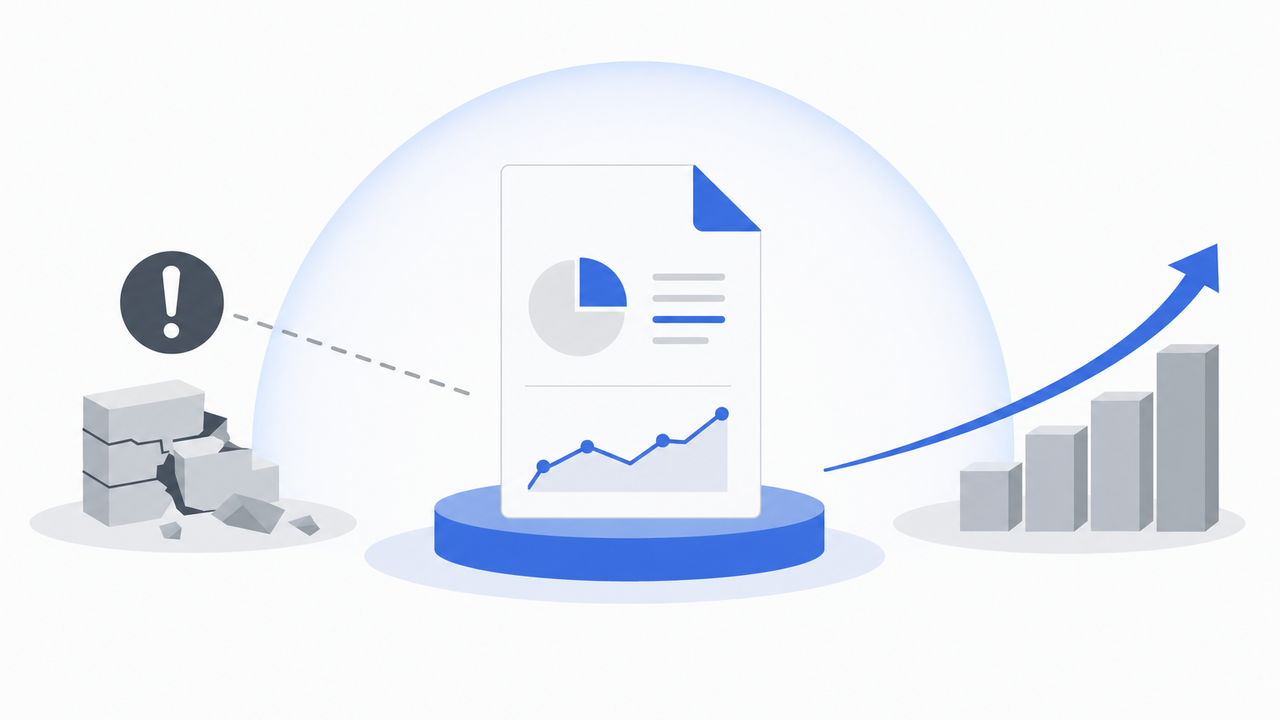
テクニカルSEOは「エンジニアの領域」と思われがちですが、実際にはマーケティング担当者やサイト責任者が把握しておくべき情報収集の基盤です。レポートを読めないということは、問題が起きていても気づけない状態に等しく、競合が着実に技術的優位性を積み上げている間、貴社だけが機会損失を積み重ねている可能性があります。
テクニカルSEOとコンテンツSEOの違いを理解する
テクニカルSEOは「Googleがサイトを正しく認識できる環境を整える」施策であり、コンテンツSEOとは役割が明確に異なります。どれだけ優れたコンテンツを書いても、クローラーがページを正しく読み込めない・インデックスに登録されないという状態では、検索結果に表示される機会すら得られません。テクニカルSEOは、コンテンツ施策の前提となる「土台」と理解するのが最も実態に近い認識です。
コンテンツSEOが「何を書くか」を問うのに対し、テクニカルSEOは「Googleに正しく届けられているか」を問います。この2軸を掛け合わせて運用することで、初めて検索流入の最大化という成果に近づけます。レポートを読む習慣は、その掛け算を確認する行為そのものです。
レポートを読まないと起きる機会損失
クロールエラーやインデックス漏れは、発覚が遅れるほど損失が拡大します。例えば、robots.txtの設定ミスによって重要なランディングページがクロール対象外になっていた場合、その期間中に獲得できたはずのオーガニック流入はすべて失われます。数ヶ月にわたって気づかなかったケースも珍しくなく、競合がその間に順位を伸ばしていれば、回復にはさらに時間がかかります。
また、「なんとなく順位が下がった」という感覚で施策を打っても、根本原因がテクニカル側にある場合はコンテンツを改善しても意味がありません。レポートを定期的に確認する習慣があれば、原因の切り分けが早くなり、無駄なリソース投入を防ぐことができます。感覚論では動けない組織が大多数であることを踏まえると、レポートから具体的な数字を引き出せるかどうかが、社内での意思決定スピードに直結します。
レポートを活用した改善サイクルの基本
テクニカルSEOレポートは「確認→優先順位付け→実装→再確認」というサイクルで活用するのが基本です。月次でレポートを確認し、クリティカルなエラーを最優先で対処、その後に改善効果を数値で検証するというフローを回します。このサイクルを6ヶ月継続すると、どの施策がどの程度の順位変動をもたらしたかという実績データが蓄積され、次の施策の精度も上がります。
CreativeDriveでは、この改善サイクルを月50本のコンテンツ生成パイプラインと組み合わせ、テクニカル面とコンテンツ面の両軸で一気通貫したSEO改善を支援しています。レポートの読み方を学ぶことは、そのサイクルに自分で参加できるようになる第一歩です。
初心者が最初に確認すべき5つのポイント——テクニカルSEOレポートの読み方
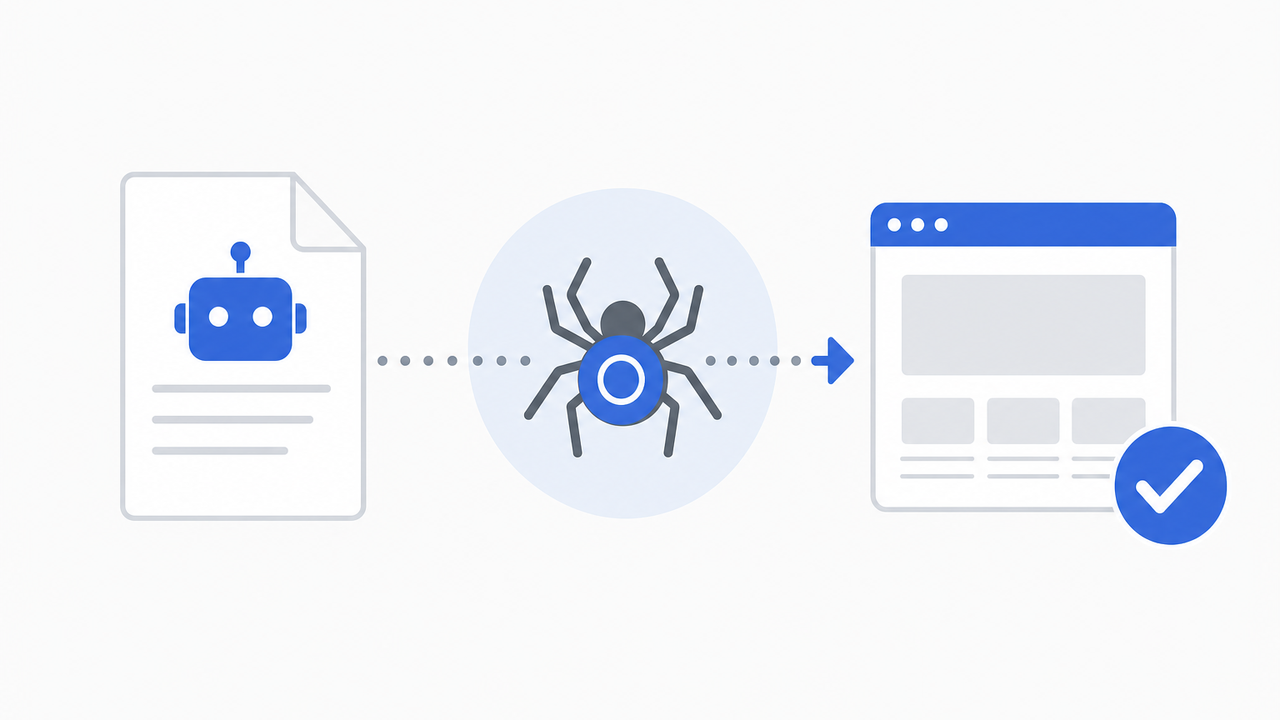
テクニカルSEOレポートを開くと大量の項目が並んでいて、どこから見ればいいか迷うのはあるあるですが、実際に優先すべき指標は最初の段階では5つに絞られます。この5つを押さえるだけで、サイトの健全性に関する80%以上の課題を把握できると言われています。
ポイント①:クロール状況——robots.txtと404エラーの確認
クロール状況の確認は、テクニカルSEOレポートの中で最優先で行うべき項目です。Google Search Consoleの「設定 → クロールの統計情報」または「カバレッジ」レポートから、クローラーがどのページにアクセスし、どのページではじかれているかを確認できます。robots.txtで誤って重要ページをブロックしていないか、404エラーが多発していないかを最初に確認することが、改善の出発点になります。
404エラーは「ページが存在しない」という状態を指し、内部リンクや外部からのバックリンクが向いているページが削除・移動されているケースで発生します。この状態が放置されると、クローラーがリソースを無駄に消費するだけでなく、ユーザー体験の悪化にもつながります。301リダイレクトの設定によって適切なページへ転送することが基本的な対処法で、特に古いコンテンツの整理後や、URLリニューアル後には必ず確認が必要です。
実際の確認手順としては、Search ConsoleのURLの「カバレッジ」レポートで「エラー」タブを開き、「送信済みURLが見つかりませんでした(404)」の件数とURLリストを確認します。件数が10件を超えている場合は早急な対処が必要と判断してください。なお、301リダイレクトの設定方法についての詳細は別記事でも解説しています。
ポイント②:インデックス率——登録済みページ数とインデックス除外の原因
インデックス率とは、サイトに存在するページのうち、Googleの検索インデックスに登録されているページの割合を指します。Search Consoleの「カバレッジ」レポートで「有効」のページ数を確認し、サイトの総ページ数と比較することで把握できます。インデックスされていないページは検索結果に表示されないため、コンテンツを作っても流入が発生しません。
インデックスから除外されている主な原因には、「noindexタグの誤設定」「canonicalタグによる重複判定」「低品質コンテンツとしての評価」「クロールバジェットの超過」などがあります。特に注意が必要なのは、CMSのテンプレート設定やプラグインの影響でnoindexが意図せず付与されているケースで、これは実際の運用現場でも頻繁に発生します。
確認ポイントとして、「有効」「有効(警告あり)」「除外」「エラー」の4ステータスをそれぞれ確認し、「除外」の中でも「noindexタグによって除外されました」「重複、Googleがcanonicalに選択しなかったページ」が多い場合は優先的に調査します。インデックス率が総ページ数の70%を下回っている場合は、構造的な問題を疑う必要があります。
ポイント③:Core Web Vitals——LCP・FID・CLSの読み方
Core Web Vitalsは、Googleがランキング要因として公式に採用しているページ体験の指標であり、3つの数値(LCP・FID・CLS)で構成されています。Search ConsoleおよびPageSpeed Insightsから確認でき、「良好」「改善が必要」「不良」の3段階で評価されます。モバイルとデスクトップで別々に評価される点も重要なポイントです。
各指標の意味と目標値は以下の通りです。LCP(Largest Contentful Paint)はページの主要コンテンツが表示されるまでの時間で、2.5秒以内が「良好」とされています。
FID(First Input Delay)はユーザーが最初に操作してから応答するまでの時間で、100ms以内が目標です。CLS(Cumulative Layout Shift)は視覚的な安定性を測る指標で、0.1以下が「良好」です。
2024年以降はFIDに替わりINP(Interaction to Next Paint)が正式指標として採用されています。
改善の優先順位としては、モバイルのLCPが最も影響が大きいとされており、画像の最適化・サーバーレスポンスタイムの短縮・不要なJavaScriptの削除が主要な対策です。CLSについては、フォントの読み込み方法や画像の高さ・幅の明示指定で改善できるケースが多く、開発者不要で対応可能な範囲もあります。
ポイント④:モバイル対応状況——モバイルユーザビリティレポートの確認
Googleは2021年以降、モバイルファーストインデックスを全面適用しており、モバイル版のコンテンツ・構造がランキングの基準になっています。Search Consoleの「モバイルユーザビリティ」レポートでは、クリック可能な要素の間隔が狭い・テキストが小さすぎる・コンテンツが画面幅を超えているといったモバイル固有の問題を確認できます。
エラーが多いページから優先的に改善を進めることが基本ですが、特に注意すべきは「クリック可能な要素が近すぎる」エラーです。これはモバイルユーザーが意図せず別のリンクをタップしてしまう状況を指し、直帰率の上昇やCVRの低下に直結します。ボタンやリンクのサイズは最低48px × 48px以上を確保することが推奨されています。
モバイル対応の確認は月次で実施し、新しいページを追加した後は必ずURL検査ツールでモバイル表示を確認する習慣をつけると、問題の早期発見につながります。エラー数がゼロになった後も、テンプレート変更やプラグイン更新の際に新たなエラーが発生することがあるため、定期確認は継続が必要です。
ポイント⑤:構造化データ——リッチリザルトの取得状況
構造化データ(schema markup)は、検索結果に星評価・FAQ・パンくずリストなどのリッチリザルトを表示させるための実装で、CTR(クリック率)の向上に寄与すると言われています。Search Consoleの「拡張機能」セクションから、各構造化データタイプのエラー・警告・有効件数を確認できます。
確認すべき主な構造化データタイプは、Article(記事)、FAQPage(FAQ)、BreadcrumbList(パンくず)、Product(商品)です。エラーが検出されている場合は、必須プロパティの欠落や値の型の誤りが原因であることが多く、Googleの「リッチリザルトテスト」ツールで個別URLを確認することで原因を特定できます。
構造化データの実装は技術的な難易度が高いと感じる方も多いですが、WordPressであればYoast SEOやRank Mathといったプラグインで自動生成が可能です。まずはArticleとFAQPageから実装を始め、エラーがゼロになった状態を維持することを目標にするのが現実的なアプローチです。構造化データの詳しい実装方法は別記事でも解説しています。
| 確認項目 | 確認場所(Search Console) | 目安・判断基準 | 優先度 |
|---|---|---|---|
| クロール状況(robots.txt・404) | 設定 → クロールの統計情報 / カバレッジ | 404エラーが10件以上なら即対処 | ★★★ |
| インデックス率 | カバレッジ → 有効/除外の比率 | 総ページ数の70%以上がインデックス済みであること | ★★★ |
| Core Web Vitals | ウェブに関する主な指標 | 「不良」ページをゼロにすることが最優先 | ★★★ |
| モバイルユーザビリティ | モバイルユーザビリティ | エラーページ数がゼロであること | ★★☆ |
| 構造化データ | 拡張機能(各タイプ別) | エラー件数ゼロ・有効件数の継続確認 | ★★☆ |
テクニカルSEOレポートを読む具体的な手順——Google Search Consoleの活用方法
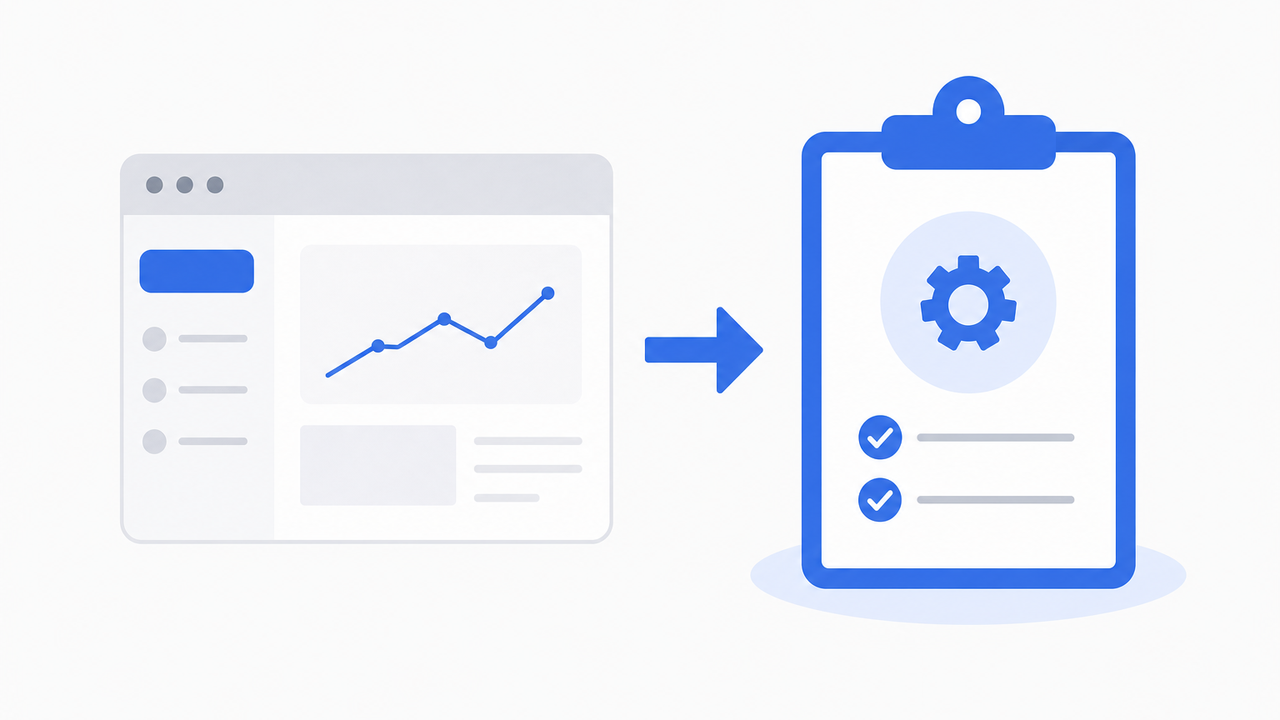
ツールの存在は知っていても、実際にどの順番で確認すればいいかが分からないという方は多いです。ここでは、Google Search Consoleを使った具体的な確認フローを、初心者でも再現できるステップで整理します。
Search Consoleへのアクセスとプロパティ設定の確認
まず確認すべきは、Search Consoleのプロパティ設定が正しいかどうかです。プロパティには「ドメインプロパティ」と「URLプレフィックスプロパティ」の2種類があり、前者はhttps/httpおよびサブドメインを含めてすべて計測できます。既存の設定がURLプレフィックスのみになっている場合、httpバージョンやwwwなしのURLのデータが別プロパティに分断されている可能性があり、データの全体像が把握できていないケースがあります。
プロパティの設定確認後は、所有権の確認状況(HTMLタグ・DNS・Googleタグマネージャーなど)も確認しておきます。所有権確認が切れると、データの更新が停止するため、定期的なチェックが必要です。また、複数のプロパティが存在する場合は、本番環境のプロパティを選択していることを必ず確認してから作業を始めてください。
これらの初期確認は、レポートの読み方を学ぶ以前の問題として重要です。正しいプロパティの正しいデータを見ていない状態では、どれだけ丁寧にレポートを読んでも判断がズレてしまいます。初期設定の確認は一度行えば済むものですが、新しいメンバーがアカウントを引き継いだタイミングや、サイトリニューアル後には必ず再確認する習慣をつけてください。
カバレッジレポートの4ステータスを正確に理解する
カバレッジレポートには「エラー」「有効(警告あり)」「有効」「除外」の4ステータスがあり、それぞれ対処の優先度と方針が異なります。「エラー」は最優先で対処が必要な状態、「有効(警告あり)」はインデックスはされているが何らかの問題がある状態、「有効」は正常な状態、「除外」はインデックスされていないが必ずしも問題ではないページを指します。
「除外」の中でも特に注意すべきは「noindexタグによって除外されました」と「重複、Googleがcanonicalに選択しなかったページ」です。前者は意図的なnoindexかどうかを確認し、意図せず付与されている場合は即座に修正が必要です。後者は重複コンテンツの問題を示しており、canonicalタグの設定を見直すことで改善できます。
「クロール済み——インデックス未登録」というステータスも重要です。これはGoogleがページをクロールしたにもかかわらず、品質基準を満たさないとしてインデックスを保留している状態を示します。コンテンツの薄さや、類似コンテンツが多い場合に発生しやすく、コンテンツの質的改善が求められます。
URL検査ツールで個別ページの状態を深掘りする
カバレッジレポートで問題を特定した後は、URL検査ツールで個別ページの詳細を確認します。URL検査ツールでは、Googleがそのページをどのようにレンダリングしているか、最終クロール日時、インデックス状態の詳細、正規URLの判定結果などを確認できます。「ライブURLをテスト」機能を使うと、現在のページ状態をリアルタイムで確認することも可能です。
特に、JavaScriptで動的に生成されるコンテンツを含むページでは、Googlebotがレンダリングした結果と実際の表示が異なることがあります。URL検査ツールの「レンダリングされたページを表示」機能で、Googlebotから見たページの状態を確認することで、動的コンテンツの認識問題を発見できます。
問題を修正した後は「インデックス登録をリクエスト」ボタンを押すことで、Googleに再クロールを依頼できます。ただし、リクエストの処理には数日から数週間かかる場合があるため、修正後すぐに反映されないことを前提に、定期確認のスケジュールを設定しておくことをおすすめします。
テクニカルSEOレポートでよくある落とし穴——初心者が見落としがちなポイント
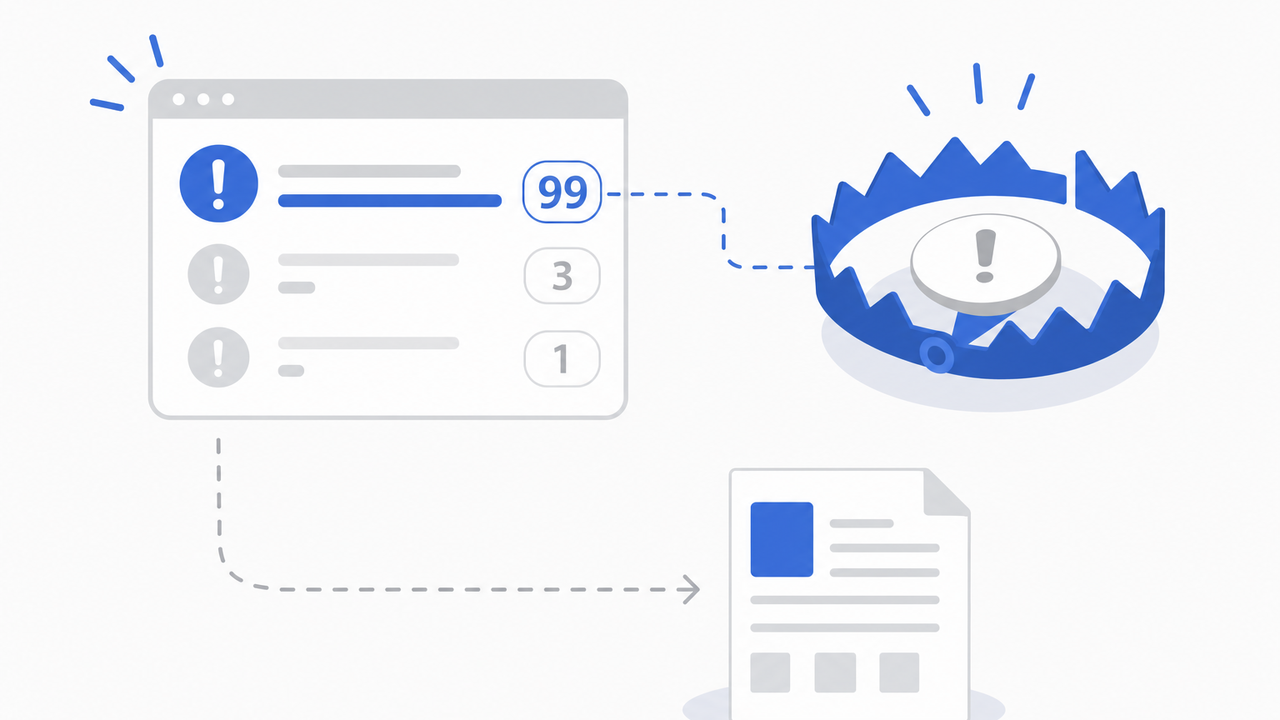
レポートの読み方を学んだ後も、実際の運用でつまずくポイントがあります。ここでは、現場でよく発生するミスと、その回避方法を整理します。知識として持っておくだけで、余計な遠回りを防ぐことができます。
- エラー件数だけを見てページの重要度を考慮せずに対処順を決める(トラフィックが多いページを優先すべき)
- 修正後にSearch Consoleで再確認せず、改善されたと思い込む
- モバイルとデスクトップのCore Web Vitalsを同じ基準で評価する(別々に確認が必要)
- インデックス除外ページをすべて「問題」と判断する(nofollow・管理画面等は意図的な除外)
- サードパーティのSEOツールの数値とSearch Consoleの数値が異なることに混乱する(Search Consoleが一次データ)
数値の変動を過剰に解釈しない
テクニカルSEOレポートの数値は、Googleのアルゴリズム更新やサイト構造の変化によって自然に変動します。短期間の数値変動に過剰反応して施策を変更することは、かえって状況を複雑にするリスクがあります。特に、カバレッジレポートのエラー数は、新しいページを追加した後や、サイトマップを更新した後に一時的に増加することがあります。
判断の基準として有効なのは、「2週間以上継続して悪化しているかどうか」という時間軸での評価です。単発の変動は様子を見る、2週間以上継続して悪化している場合は原因を調査するというルールを設けることで、過剰反応によるスコープクリープを防ぐことができます。
また、複数の指標を同時に確認することも重要です。例えば、インデックス数が減少している場合でも、Googleが低品質と判断したページが除外されただけであれば、残ったページの品質が向上したことになるため、必ずしもネガティブな変化ではありません。数値の変化を単独で見るのではなく、関連する他の指標と組み合わせて解釈することが、見極めの精度を上げる上で重要です。
改善効果の計測に必要な「ベースライン」の設定
改善施策の効果を正しく評価するには、施策実施前の数値(ベースライン)を記録しておくことが不可欠です。Search Consoleのデータは16ヶ月分まで遡って確認できますが、施策を実施した日付と合わせて記録を残しておかないと、どの施策が効いたのかの因果関係が不明確になります。スプレッドシートで月次の主要指標を記録する習慣を作ることを強くおすすめします。
記録すべき項目としては、インデックス済みページ数・エラー件数・Core Web Vitalsのスコア(良好/改善が必要/不良のページ数)・オーガニックセッション数・主要キーワードの平均掲載順位が基本セットになります。これらを月次で記録していくと、6ヶ月後には改善の軌跡が数字で可視化され、社内での説明資料としても活用できます。
感覚論では稟議が通らない組織においては、この「ベースライン比較」が意思決定の鍵になります。「先月と比べてエラーが30%減少した」「Core Web Vitalsの不良ページが12ページから3ページに改善した」という具体的な変化量を示せるかどうかが、継続投資の判断に直結します。
複数ツールの使い分けと情報の一次ソースを正しく理解する
Screaming FrogやSemrushなどのサードパーティツールは有用ですが、Search Consoleのデータとの差異が生じることがある点を理解しておく必要があります。サードパーティツールは独自のクローラーを使ってデータを収集するため、Googleのクローラーと完全に一致した結果にはなりません。テクニカルSEOの一次ソースはあくまでSearch Consoleであり、判断の基準はSearch Consoleのデータに置くことが基本です。
サードパーティツールが特に有効なのは、内部リンク構造の可視化・ページ速度の詳細分析・大規模サイトのサイト全体クロール・競合サイトとの比較などの場面です。これらはSearch Consoleでは対応が難しい領域であり、補完的に活用することで情報の解像度を高めることができます。
ツールを使い分ける際は「何を確認したいか」を先に決め、その目的に最適なツールを選ぶという順序で考えることが効率的です。ツールを先に選んでから用途を考えると、必要のない機能に時間を取られる原因になります。
CreativeDriveが提供するテクニカルSEO改善のアプローチ
テクニカルSEOレポートの読み方を習得することは、改善の方向性を自分でも判断できるようになるという意味で非常に重要です。しかし実際のところ、レポートを読み解いた後の「具体的な改善策の立案」「エンジニアへの実装依頼」「コンテンツ施策との連携」という一気通貫した実行フェーズにこそ、多くの企業がリソース不足を感じています。
CreativeDriveでは、テクニカルSEOの課題特定からコンテンツSEOの実装まで、AIエージェントとMAを組み合わせたデータドリブンな改善支援を提供しています。月50本のAI記事量産パイプラインによってコンテンツの物量を確保しながら、テクニカル面の課題を並行して解消することで、検索流入の成長スピードを加速させることが可能です。「6ヶ月後にどう変わるか」という数字の見通しを必ず提示した上で支援を進める点も、感覚論では動けない組織に対して多くの評価をいただいている部分です。
まとめ——テクニカルSEOレポートを読む習慣が、データドリブンな改善の出発点になる
この記事では、テクニカルSEOレポートを読む上で初心者が最初に押さえるべき5つのポイントを解説しました。改めて要点を整理します。
| クロール状況(robots.txt・404エラー) | 最優先で確認。エラーが10件以上なら即対処 |
| インデックス率 | 除外ステータスの原因を一つひとつ確認。noindexの誤設定に注意 |
| Core Web Vitals | LCP・INP・CLSの「不良」ページをゼロにすることが目標 |
| モバイルユーザビリティ | モバイルファーストインデックス時代の必須確認項目 |
| 構造化データ | エラーゼロを維持しリッチリザルト獲得率を高める |
テクニカルSEOの改善は、一度やれば終わりではなく、継続的なモニタリングと改善のサイクルが成功への近道です。まずは月次でSearch Consoleの4ステップ確認フローを実行し、ベースラインのデータを記録することから始めてみてください。数値として変化を追える状態を作ることが、社内の意思決定を加速させ、施策の精度を高める生命線になります。
- テクニカルSEOの課題を特定できているが、改善の実行リソースが不足している
- コンテンツSEOとテクニカルSEOを連携させてオーガニック流入を伸ばしたい
- 6ヶ月後の定量的な改善見通しをもとに経営層・上司に説明したい
CreativeDriveのSEO支援について詳しく見る
よくある質問
テクニカルSEOレポートはどのくらいの頻度で確認すればいいですか?
基本的には月次での確認を推奨しています。ただし、サイトリニューアル後・新しいページを大量追加した後・Googleのコアアルゴリズムアップデートが発表された後は、タイムリーに追加確認を行うことが重要です。エラーの種類によっては数週間で急速に悪化するものもあるため、「月次定点確認+イベントドリブンの追加確認」という運用が現実的です。
Google Search Console以外に確認すべきツールはありますか?
PageSpeed Insightsはコア指標のCore Web Vitalsの詳細分析に必須です。また、大規模サイトの場合はScreaming FrogやSitebulbといったクローラーツールを使うことで、内部リンク構造や重複コンテンツの全体像を把握しやすくなります。ただし、判断の一次ソースはあくまでSearch Consoleのデータに置くことを基本としてください。
インデックス数が急に減少した場合、まず何を確認すべきですか?
まずSearch Consoleのカバレッジレポートで「除外」ステータスのページ数と原因を確認してください。次に、robots.txtが変更されていないか・サイトマップが正しく送信されているかを確認します。
また、該当期間にGoogleのアルゴリズムアップデートがあったかどうかも調べる必要があります。低品質コンテンツの除外であれば必ずしも問題ではありませんが、重要ページが除外されていた場合は即座に対処が必要です。
テクニカルSEOの改善はエンジニアがいないとできませんか?
改善内容によります。モバイルユーザビリティの一部・構造化データの追加(プラグイン活用)・サイトマップの再送信・インデックスリクエストなどはエンジニア不要で対応可能です。
一方、サーバーサイドの速度改善・JavaScript最適化・robots.txtの詳細設定はエンジニアの協力が必要になります。まずはエンジニア不要な範囲から着手し、効果を確認しながら開発リソースの必要性を判断するのが現実的なアプローチです。
テクニカルSEOの改善効果はどのくらいの期間で現れますか?
修正内容とサイト規模によって異なりますが、一般的に404エラーの修正や404のリダイレクト設定は数週間以内に効果が現れやすいとされています。Core Web Vitalsの改善は1〜2ヶ月での反映が多く、インデックス率の改善は対象ページ数やクロール頻度によって1〜3ヶ月かかる場合があります。改善効果を定量的に把握するには、施策実施前のベースライン数値を記録しておくことが前提となります。