フォーム作成ツールで業務効率化!ノーコドで顧客情報管理を自動化する方法

2026年10月24日

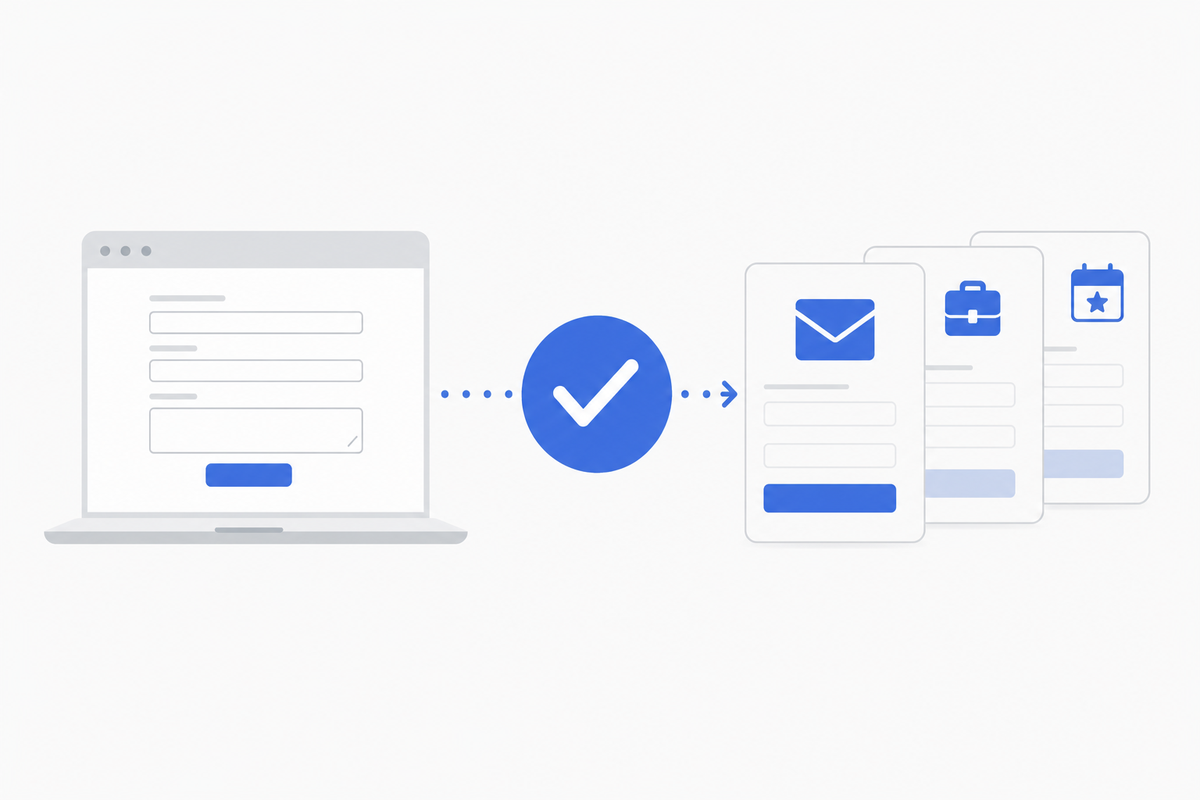
フォームに入力された顧客情報が、担当者のメール受信箱に届いたまま放置されている——そんな状況、思い当たりませんか。応募者データをExcelに転記し、商談履歴はスプレッドシートで管理し、問い合わせ対応はチャットツールで完結する。それぞれのツールが独立していると、情報は確実に抜け落ちていきます。

ノーコードのフォーム作成ツールは、この分断を解消する入口として機能します。なかでもformrun(フォームラン)は、フォームの作成から顧客情報の管理、チームでのステータス共有まで、一気通貫した仕組みを持つツールとして注目されています。本記事では、formrunの実際の使い方とノーコードで顧客情報管理を自動化するための具体的な手順を解説します。

こんな方にオススメ

  • 問い合わせや応募データの管理をExcel・メールから脱却させたい方
  • formrunの機能と業務効率化への活用イメージを掴みたい方
  • ノーコードで顧客情報管理を自動化する方法を探している方

この記事を読むと…

  • formrunの基本機能と他ツールとの違いが整理できる
  • フォーム作成から顧客情報自動管理までの具体的なステップが分かる
  • よくある設定ミスと回避策を事前に把握できる

formrunとは何か——フォーム作成ツールがCRM的に機能する理由

formrunとは何か——フォーム作成ツールがCRM的に機能する理由

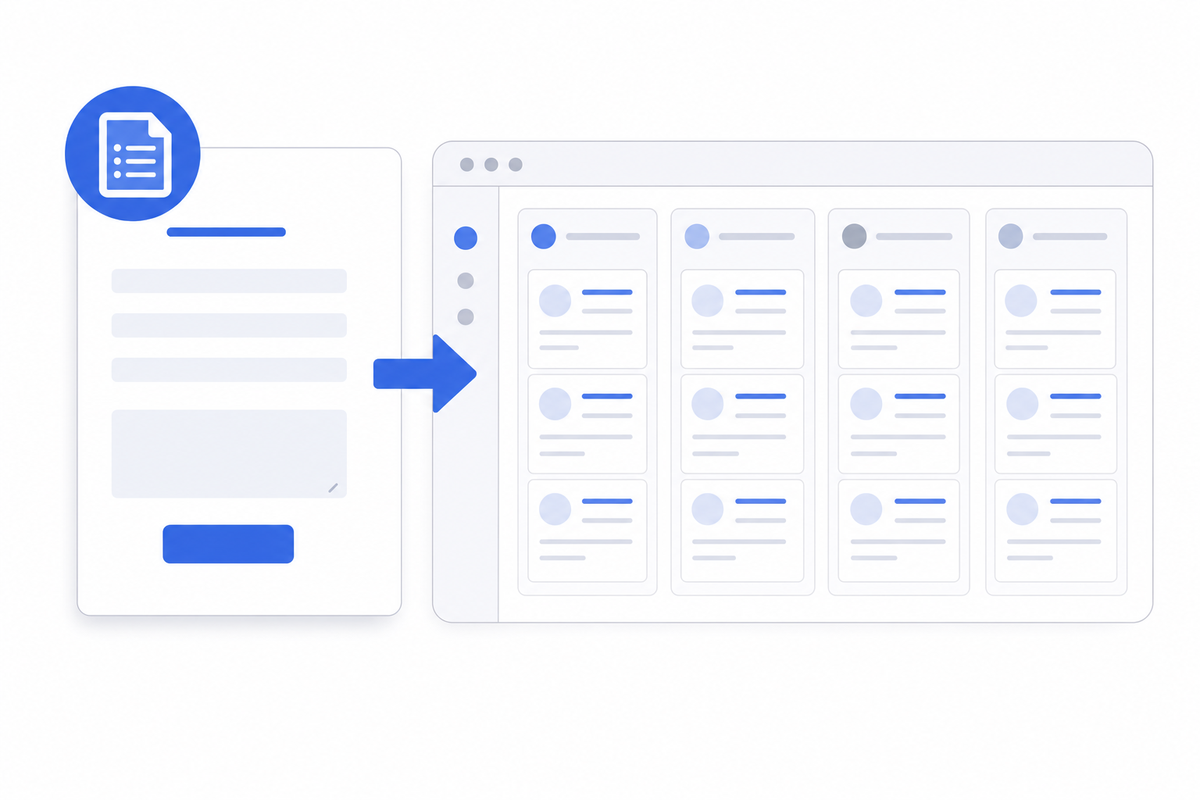
formrunは、フォーム単体のツールではありません。フォームへの回答をそのまま顧客カードとして管理できる「ボード型CRM」の仕組みを持っている点が、他のフォームツールとの決定的な差です。

フォームと顧客管理が同一画面にある意味

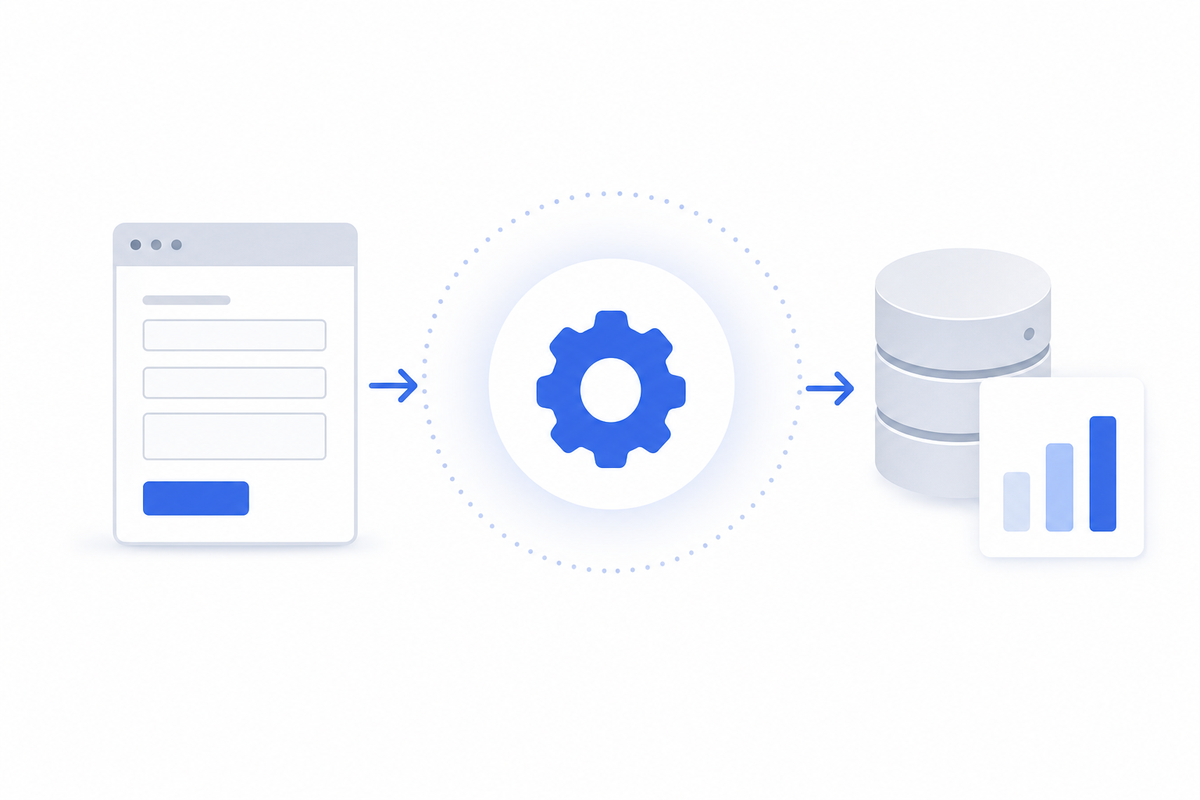
フォームツールとCRMが別々に存在すると、回答データをエクスポートして別システムに取り込む作業が必ず発生します。formrunはこの「間」を省いた設計になっており、フォームへの回答がそのままボード上の顧客カードとして表示されます。担当者の割り当て、対応ステータスの更新、メモの追記——これらをフォーム回答の画面上で完結できるため、情報の転記ミスや管理漏れが起きにくい構造です。

正直なところ、こうした「フォーム=データ入口、CRM=管理場所」という分断は、中小規模の組織では特に深刻です。専任のシステム担当がいないケースでは、連携設定の維持コストが高すぎて機能しなくなることも珍しくありません。formrunが担うのは、その実務的な分断をツール一つで解消することです。

無料プランでどこまでできるか

formrunは無料プランから利用を開始でき、フォームの作成・公開・回答収集・ボード管理の基本機能を試せます。ただし、フォーム数や回答件数の上限、メール通知の細かな設定、外部サービスとの連携(Slack・Zapier・Salesforce等)は有料プランで解放される機能です。まず無料で設計を確認してから、業務フローに組み込むかどうかを判断するのが成功への近道と言えます。

料金の詳細はformrun公式サイトから確認してください。業務用途の規模感によってプランの適切な選び方も変わるため、チームの回答件数と連携先を先に整理してから選定することをお勧めします。

formrunが特に向いている業務領域

採用エントリーフォーム・問い合わせフォーム・セミナー申し込みフォームの3用途は、formrunが最も力を発揮する領域です。共通するのは「フォームに入力された情報を、その後も継続的に追いかける必要がある」ケースであること。単発のアンケートや内部調査であればGoogleフォームで十分ですが、複数のリードや応募者を並列で進捗管理したい場合に、formrunのボード型UIが実務のリズムにフィットします。

Creative Drive

マーケの工数を減らして、商談数を増やしたい。

SEO×スコアリング×プッシュ施策で、月間商談数を2.5倍に。Creative Driveは6,300社以上のBtoB企業に選ばれる、唯一のAIグロースハックエージェントです。

フォーム作成から顧客情報自動管理までの手順

フォーム作成から顧客情報自動管理までの手順

実際にformrunをどう設定し、顧客情報の管理フローを自動化するか。以下の手順で進めれば、初日から運用に乗せることができます。

  1. 1
    アカウント作成とフォームテンプレートの選択

    formrunのサイトからアカウントを作成し、用途に合ったテンプレートを選びます。問い合わせ・採用エントリー・イベント申込など、業務カテゴリ別にテンプレートが用意されているため、ゼロから設計する必要はありません。テンプレートをベースに項目を追加・削除するだけで、業務に合ったフォームが完成します。

  2. 2
    フォーム項目のカスタマイズ

    テキスト入力・選択肢・ファイルアップロードなど、必要な項目をドラッグ&ドロップで追加します。必須項目の設定、入力バリデーション(メールアドレス形式チェックなど)もGUI上で完結するため、コードの知識は不要です。項目名はそのまま顧客カードの表示項目になるため、後から管理しやすい名称を設定しておくことが重要です。

  3. 3
    自動返信メールの設定

    フォーム送信後に回答者へ自動送信されるメールを設定します。返信内容には回答内容の差し込み(例:「{{氏名}}様よりお問い合わせいただきました」)が可能で、受け取った側に「確実に届いた」という安心感を与えます。この設定は顧客体験の品質に直結するため、テンプレート文をそのまま使わず、自社のトーンに合わせた文言に変更することをお勧めします。

  4. 4
    通知先・担当者の設定

    フォームに回答があった際に通知するメールアドレスや、Slackチャンネルを設定します。チームで対応する場合は、フォームごとに担当者を割り当てる設定も可能です。ここを丁寧に設定することで「誰が対応するか分からない」という対応漏れを防げます。

  5. 5
    ボードのステータス列のカスタマイズ

    「未対応」「対応中」「完了」などのステータス列を業務フローに合わせてカスタマイズします。採用管理なら「書類選考」「面接調整」「内定」「不採用」といった採用フェーズ別の列設計が、そのまま進捗管理ツールになります。このステップが顧客情報管理の実質的な設計作業です。

  6. 6
    外部ツール連携(Slack・Zapier・Salesforce等)

    必要に応じて外部ツールとの連携を設定します。ZapierやMakeを経由すれば、formrunに回答が届いた瞬間にSalesforceのリードを自動作成する、HubSpotのコンタクトを追加するといった自動化も実現できます。この連携がいわゆる「MAと顧客管理の接続」に相当する部分です。

  7. 7
    フォームの公開・埋め込み

    フォームのURLを公開するか、自社サイトにiframeで埋め込みます。埋め込みコードはformrunの管理画面からコピーするだけで、WordPress・Wix・その他CMSのHTML編集画面に貼り付けることで設置が完了します。

ステータス設計が業務効率化の核心

ボードのステータス列の設計こそ、formrunを使った業務効率化の成否を分けるポイントです。「未対応・対応中・完了」の3列では粗すぎて、実務の進捗が見えにくくなります。

自社の実際の業務フローを書き出し、それをそのままステータス列にマッピングする作業が必要です。採用業務であれば書類選考・面接日程調整・内定・不採用の列、問い合わせ対応であれば一次回答済・対応中・解決済・クローズといった構成が実態に合います。

自動返信の差し込み変数をフル活用する

自動返信メールに「{{氏名}}」「{{お問い合わせ内容}}」などの差し込み変数を入れると、パーソナライズされた自動返信が実現します。これは顧客体験の向上だけでなく、「確かに受け取りましたよ」という確認の役割も果たします。対応が遅れている間も、回答者に「放置されている感」を与えない設計が業務効率化の裏側には必要です。

Zapier・Makeを使った外部連携で顧客情報管理を完全自動化する

Zapier・Makeを使った外部連携で顧客情報管理を完全自動化する

formrun単体でもボード管理は十分機能しますが、ZapierやMake(旧Integromat)と組み合わせることで、既存のCRMやMAツールとの連携が可能になります。これが顧客情報管理の「完全自動化」に直結する部分です。

formrun × Zapierの基本的な連携パターン

ZapierはformrunとHubSpot・Salesforce・kintone・Notionなど数百のツールをつなぐ自動化プラットフォームです。設定の仕組みは「トリガー(formrunに回答が届いた)→アクション(HubSpotにコンタクトを作成する)」というシンプルなIf-Then構造です。コードは一切不要で、画面上でトリガーとアクションを選び、項目をマッピングするだけで自動化が完成します。

よく使われるパターンを以下に整理します。

連携先 自動化の内容 主な用途
HubSpotフォーム回答時にコンタクト自動作成・リスト追加リード管理・ナーチャリング起点
Salesforceフォーム回答時にリード自動登録営業パイプラインへの即時投入
Slack回答をチャンネルに即時通知対応スピードの向上
Notion回答内容をデータベースページとして自動生成社内ナレッジ・議事録管理
Google Sheets回答を行として自動追記既存のスプレッドシート管理との並行運用

POINT

ZapierはformrunのWebhookを受け取る形で連携を組みます。formrunの有料プランでWebhook送信が有効になるため、外部連携を前提にプラン選定を行うことが重要です。

MAツールへの接続でリードナーチャリングを自動化する

formrunで収集したリードをそのままMAツールに接続することで、フォーム送信後の育成フローを自動で開始できます。例えば「問い合わせフォームの送信→HubSpotのリードとして登録→属性に応じたメールシーケンス開始」というフローは、設定が完成すれば完全無人で動きます。

重要なのは、formrunのフォーム項目設計と連携先CRM/MAのデータ項目を最初から一致させておくことです。後から「formrunの『会社名』フィールドがSalesforceの『Account Name』に対応していない」という問題が起きると、マッピングの修正に相応の時間がかかります。連携設計はフォーム設計と同時に行うのが正解です。

Webhook設定時の注意点

formrunのWebhookを使う際、送信されるデータのフォーマット(JSON構造)を事前に確認することが不可欠です。フォームの項目名がそのままJSONのキー名になるため、項目名に全角スペースや特殊文字が含まれると、連携先でエラーが発生する場合があります。フォームの項目名は英数字またはシンプルな日本語で統一し、後から変更しなくて済む設計を最初に行うことが実務上の正解です。

よくある設定ミスと回避策

よくある設定ミスと回避策

formrunの導入企業から聞かれるあるあるですが、「設定したのに期待通りに動かない」という状況の多くは、数パターンの設定ミスに集約されます。事前に知っておくだけで、つまずく確率を大きく下げられます。

⚠️ よくある設定ミスと回避策
  • 自動返信メールの「差し込み変数」が空欄のまま届く——フォーム項目名と変数名の一致を確認する
  • Slack通知が届かない——Zapierのステップが「オン」になっているか・Webhookが有料プランで有効化されているかを確認
  • フォーム埋め込み後のレイアウト崩れ——iframeの高さ指定を自動(auto)にする、またはformrunのポップアップ型を使う
  • ボードに回答が流れてこない——フォームが「公開」状態になっているかを確認(下書きのまま外部公開URLを案内してしまうミス)
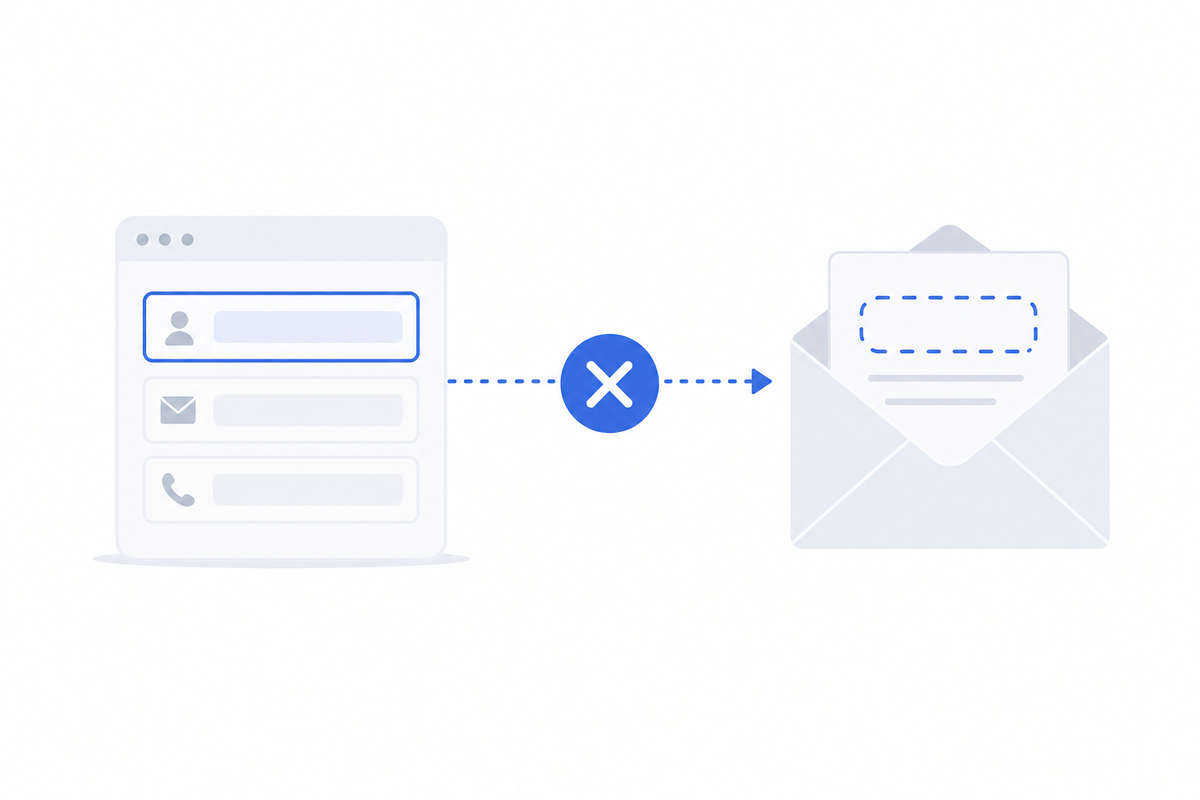
  • 外部連携でデータが欠けて渡る——フォーム項目名と連携先フィールドのマッピングを再確認する

差し込み変数が空欄になる原因と対処

自動返信メールの差し込み変数が「{{氏名}}」のまま届いてしまう場合、フォーム上の項目名と自動返信設定内の変数名が一致していないことが原因です。formrunの差し込み変数はフォームの項目名をそのまま使う仕様のため、項目名を変更した後に自動返信のテンプレートを更新し忘れるというパターンが多発します。フォームの項目名を変更した際は、必ず自動返信テンプレートの変数名も同時に更新してください。

ボードに回答が反映されない場合のチェックポイント

設定完了後にテスト送信をしても回答がボードに表示されない場合、まず確認すべきはフォームの「公開ステータス」です。formrunでは作成中のフォームは「非公開」状態がデフォルトで、公開ボタンを押して初めて回答の受付が開始されます。さらに、メールアドレスの確認設定(ダブルオプトイン)を有効にしている場合、確認メールに回答者がリンクをクリックするまでボードに表示されない仕様もあるため、この点も確認が必要です。

埋め込みフォームのレイアウト崩れを防ぐ

自社サイトへのiframe埋め込み後にフォームが見切れる、縦スクロールバーが出るといったレイアウト問題は、iframeの高さ固定が原因であることがほとんどです。formrunが提供する埋め込みコードには自動リサイズのスクリプトが含まれていますが、テーマやCSSが干渉してうまく機能しないケースもあります。その場合は、ポップアップ型の埋め込みに切り替えるか、iframeの高さを実際のフォームの高さより余裕を持たせた固定値に設定することで回避できます。

formrunを使った実践的な活用パターン3選

formrunの使い方は、単純な問い合わせ対応にとどまりません。業務の種類に応じた活用パターンを知っておくと、導入効果を最大化できます。

採用エントリーフォーム+選考フロー管理

採用用途は、formrunが最も強みを発揮する領域の一つです。応募フォームへの回答が自動的にボードの「未対応」列に入り、担当者が書類を確認してステータスを「書類選考中」に移動させる、面接日程が決まったら「面接調整」に移す——こうしたカンバン型の進捗管理が、追加ツールなしで実現します。複数名の採用担当が同一ボードを見ることで「この候補者は誰が担当している?」という混乱も防げます。

こんな人におすすめ
  • 採用管理システムを導入するほどの規模ではないが、Excelでの管理に限界を感じているチーム
  • 複数の採用担当者で進捗を共有したい中小企業・スタートアップ
  • 応募者とのやり取りを1か所に集約したい担当者

問い合わせ対応のチーム共有と漏れ防止

Webサイトの問い合わせフォームをformrunに置き換えると、回答が届いた瞬間にチーム全員がボード上で確認できる状態になります。担当者を割り当て、対応状況をステータスで管理することで「返信したかどうか分からない」「二重対応してしまった」という問題を構造的に防げます。対応メモをカードに残せるため、引き継ぎ時の情報損失も大幅に減らせます。

セミナー・イベント申し込みとリスト管理の自動化

イベントの申し込みフォームをformrunで作成し、回答データをZapier経由でGoogle SheetsやHubSpotに自動転送する設定を組むと、参加者リストの管理が完全自動化されます。「定員に達したらフォームを非公開にする」設定もformrun上で行えるため、定員管理の手動オペレーションも省略できます。イベント後のフォローメールをMAツールで自動化するなら、申し込み時のリスト登録を自動で行うZapier連携が前提条件になります。

まとめ——formrunで始める顧客情報管理の自動化

formrunの最大の特徴は、フォームへの回答がそのまま顧客管理の起点になる設計にあります。入力データを別ツールに転記する手間、対応状況が分からなくなる混乱、メールに埋もれて対応漏れが発生するリスク——こうした問題を一つのツールで解消できる点が、中小規模の組織にとって特に価値を持ちます。

ZapierやMakeとの連携を加えれば、formrunは「フォーム+簡易CRM」としての役割を超え、既存のMAやCRMへのデータ投入を自動化する入口として機能します。MAツールとの連携設計を最初から視野に入れてフォーム項目を設計しておくと、後の拡張がスムーズになります。

formrun活用で業務効率化を進めたい方へ
  • フォームから収集したリードをMAで育成するフロー設計を検討したい
  • コンテンツSEOと組み合わせてフォーム流入を増やしたい
  • 既存のWebサイトのCVRを改善し、問い合わせ数を増やしたい
CreativeDriveのAIエージェントによるコンテンツ支援について
弊社では、コンテンツSEOとリードナーチャリングを組み合わせた支援を提供しています。フォームからの流入リードをどう育成するかの設計から、コンテンツ量産によるオーガニック流入の増加まで、業種・フェーズに合わせた提案が可能です。
まずは相談する(無料)

よくある質問

formrunは無料で使えますか?

フォームの作成・公開・回答収集・ボード管理の基本機能は無料プランでも利用できます。ただし、フォーム数や月間回答件数の上限、外部ツール連携(Webhook・Zapier等)、チームメンバーの追加などは有料プランでの利用となります。まず無料プランで業務フローへの適合を確認してから、必要に応じてプランを選択するのが現実的な進め方です。

formrunとGoogleフォームの違いは何ですか?

Googleフォームは回答の収集と集計に特化しており、複数の回答者をカード型で進捗管理する機能はありません。formrunはフォーム作成に加えて、回答者ごとの対応ステータス管理・担当者割り当て・チームでの共有・自動返信メールの差し込みなど、顧客対応に必要な機能を備えています。用途が単発のアンケートや社内調査であればGoogleフォームで十分ですが、継続的なリード・応募者管理にはformrunが適しています。

formrunをSalesforceやHubSpotと連携させるにはどうすればいいですか?

ZapierまたはMake(旧Integromat)を使った連携が一般的です。formrunに回答が届いた際にWebhookでZapierに通知し、ZapierがSalesforceのリード作成やHubSpotのコンタクト追加を実行するフローを組みます。

Webhookの利用にはformrunの有料プランが必要で、Zapierも利用量に応じて有料プランへの移行が必要になる場合があります。連携設定は画面上でトリガーとアクションを選ぶだけで、コードは不要です。

formrunを複数人のチームで使う場合、管理はどうなりますか?

有料プランでは複数のメンバーをフォームのチームに招待し、ボードを共有できます。回答カードに担当者を割り当てることで「誰がこの問い合わせを担当しているか」が一目で分かり、対応漏れや二重対応を防げます。メンバーごとにコメントを追記することで対応履歴も蓄積できるため、引き継ぎ時の情報ロスも防止できます。

formrunのフォームを自社サイトに埋め込む方法は?

formrunの管理画面から「埋め込みコード」を取得し、自社サイトのHTMLにiframeタグとして貼り付けます。WordPressの場合はHTMLブロックやカスタムHTMLウィジェットに貼り付けるだけで設置できます。レイアウト崩れが起きる場合は、formrunが提供するポップアップ型の埋め込みに切り替えるか、iframeの高さを実際のフォーム高さより余裕を持たせた値に設定することで対処できます。

無料ツール

チャネルミックスROIシミュレーター

広告×コンテンツのROIを36ヶ月で試算。チャネル別の費用対効果と最適な投資配分をシミュレーションできます。

無料でシミュレーションする

無料ツール

AI検索引用診断ツール

あなたのサイトがChatGPT・Perplexity・Geminiに引用されているか60秒で診断。AIO/LLMO対策の優先課題がわかります。

無料で診断する

潜在顧客を育成・商談化する
\唯一のAIグロースハックエージェント「Creative Drive」/

「Creative Drive」は、
24ヶ月の顧客行動データとAIで潜在層を育成・商談化まで引き上げる
唯一の「AIグロースハックエージェント」です。

Creative Drive

Creative Drive(クリエイティブドライブ)
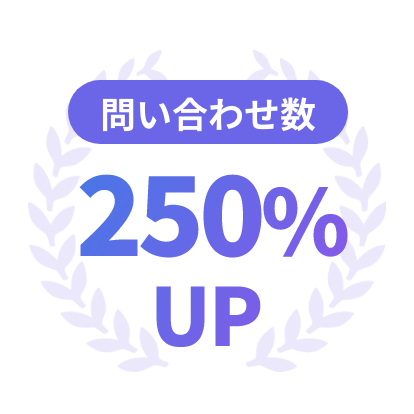
  • 問い合わせ数250%UP
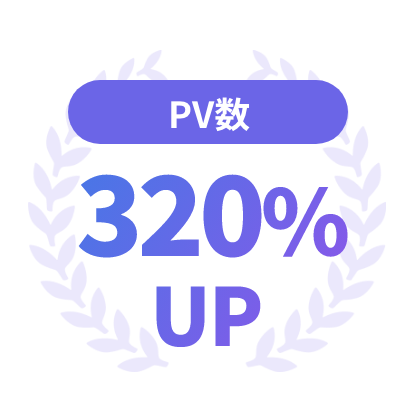
  • PV数320%UP
  • 導入社数6,300社以上

この記事を書いた人

十時悠径

代表取締役 / グロースハック責任者

Creative Drive(株式会社chipper)代表取締役。新卒で楽天株式会社に入社し、楽天市場事業部にて静岡支社立ち上げ・神奈川支社でのマネジメントを経て独立。上場企業・株式会社トリドリへのM&Aを経た連続起業家。6,300社以上のマーケティング支援を通じ、グロースハック・コンテンツマーケティング・AIO/LLMO戦略の立案・実行を手がける。

Creative Drive(株式会社chipper)